
年末团队风采展示PPT制作技巧:打造令人印象深刻的团队介绍页面
一提到PPT中的人物介绍页,想必是很多人的难点!其实,人物介绍页,不论是单独的个人页面,还是多人物介绍页,其实没有你想的那么难!
如果你没有思路,完全可以从各大品牌的海报中找找想法,比如这一张宣传页面:
虽然这是单人物页面,我们从中发现,运用色块来丰富页面,如果将色块处理成圆形,页面的设计感会更强!由此,我们可以延伸到PPT中的人物介绍页!
比如这一页人物介绍页PPT,原稿这页版式是可以的,主要问题在于对人物照片的处理。

为保护隐私,已对原稿照片、姓名做替换处理。
对于多人物图片的排版,主要分为两步:
我们先统一图片的比例及大小,比如把图片比例设置为 1 比 1:

然后统一人物的头部大小,并让眼睛处在同一条水平线上:
按照上述方法调整完人物图片,只简单的排版,页面的观感也会很不错:
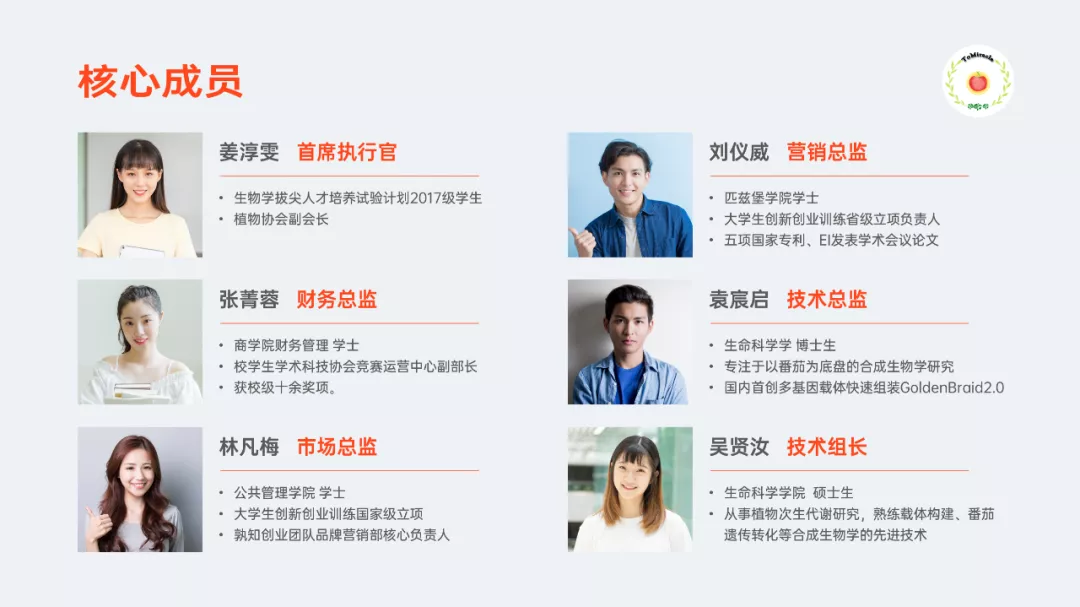
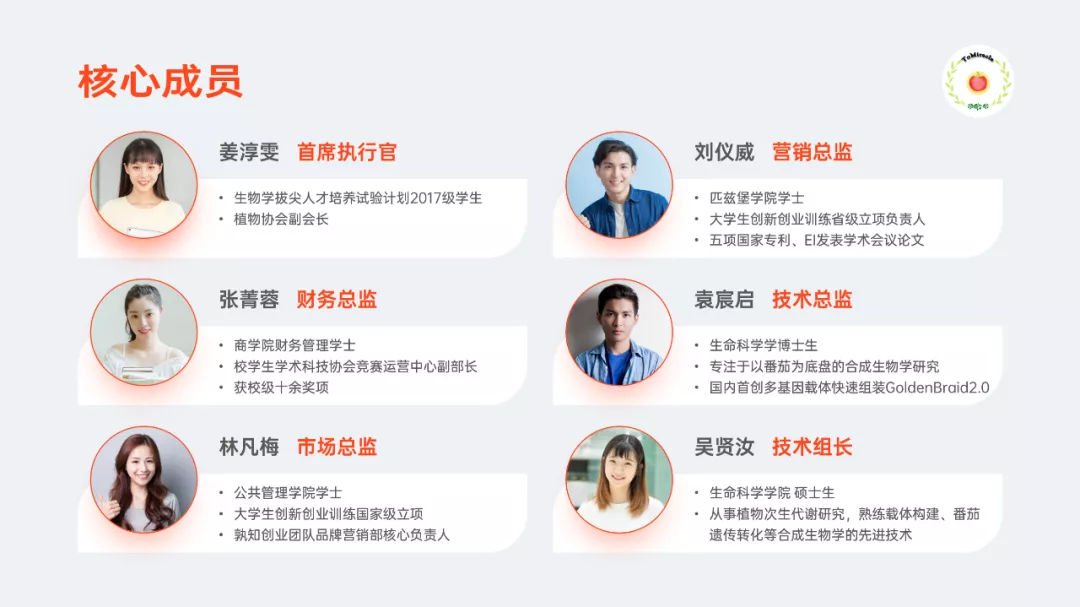
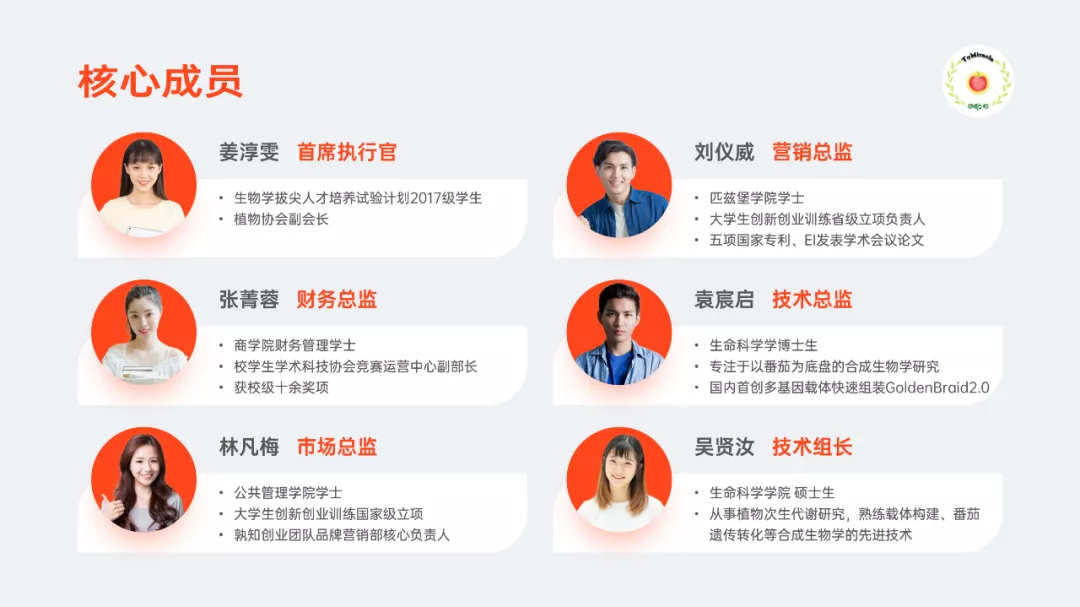
当然,这里的排版还能进一步优化。比如把人物图片改为圆形,通过加色块,划分信息层级:
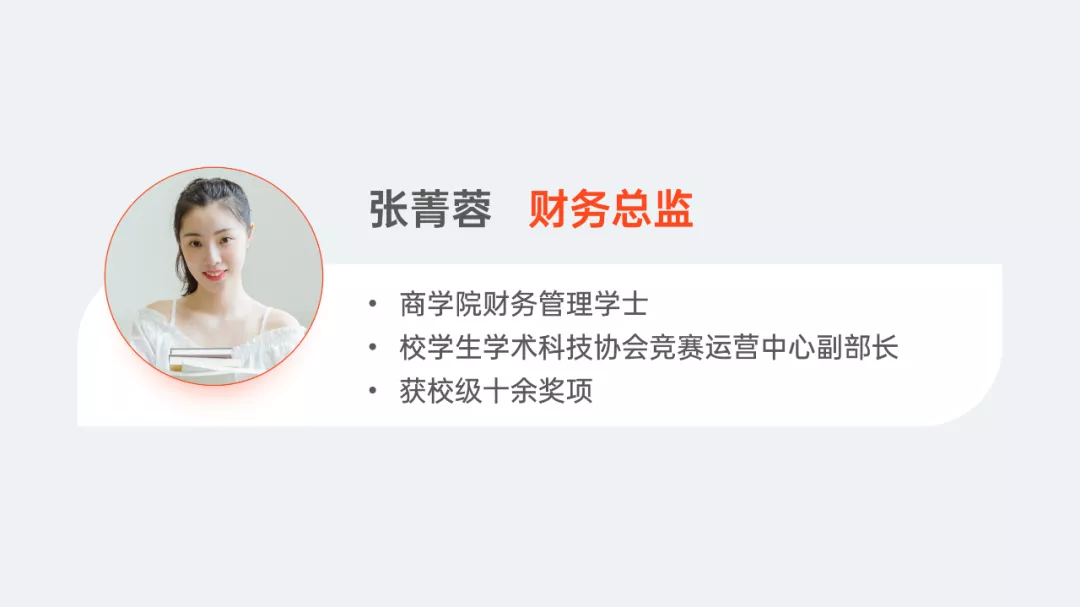
我们来看整体效果:
如果人物照片足够清晰,还可以将人物主体抠出来,统一人物背景:
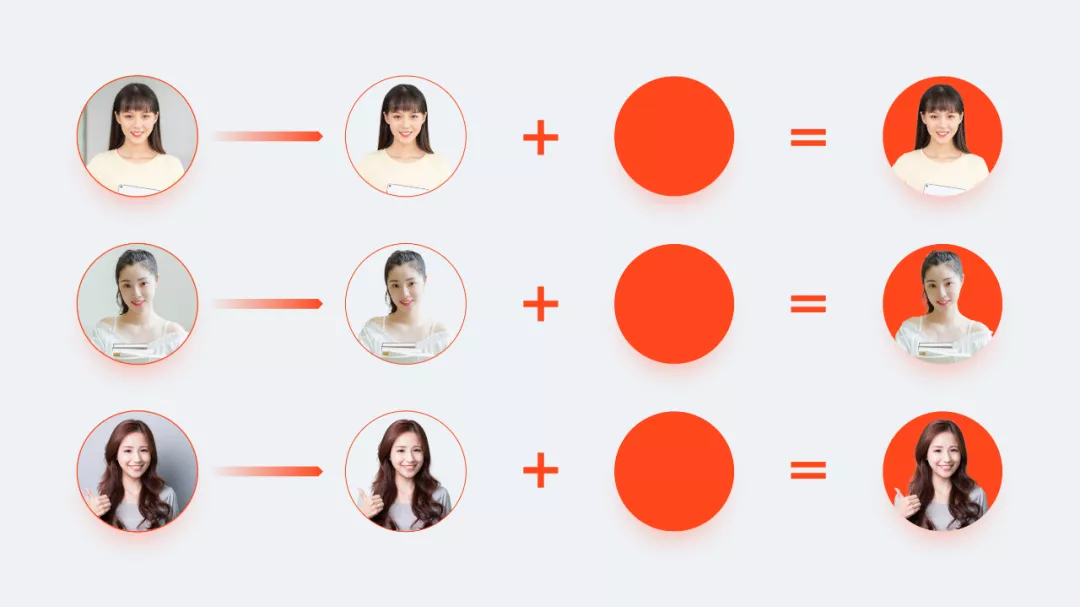
这样页面风格会更加的统一:
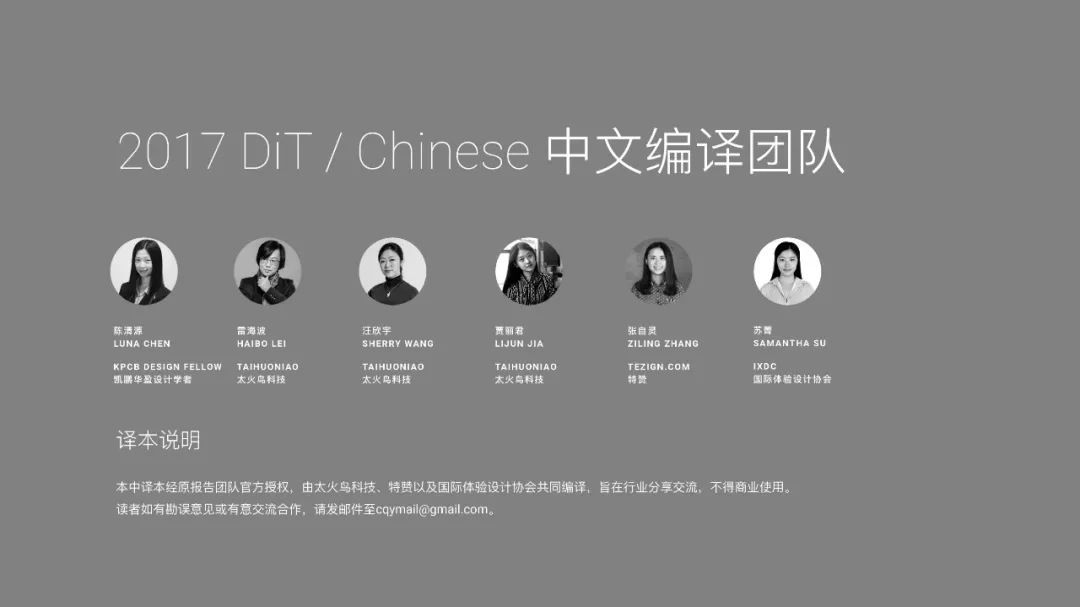
其实还可以调整照片的色调,将整个PPT的团队介绍页面处理成单色调,只需要做好排版,其实效果也很不错!

给人物做装饰
制作PPT人物介绍页时,也可以将模糊形状置于人物的后方:
我们可以对柔滑边缘有个简单的了解。我们选中页面中的形状或者图片,然后调出格式窗格,在效果中,就可以找到它了。
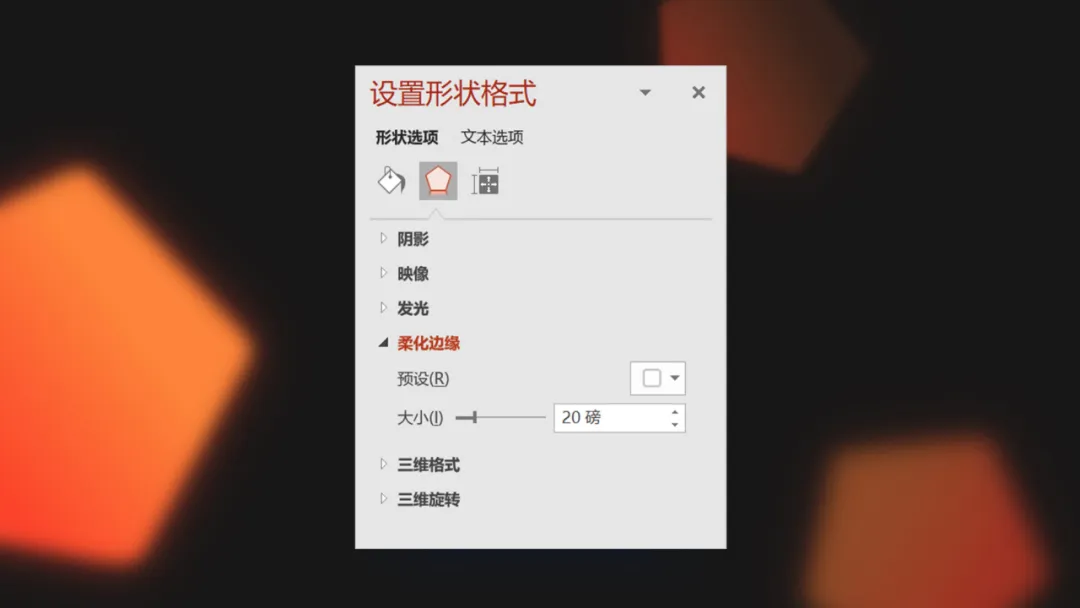
它的参数由 0 到 100 磅,数值越大形状就越模糊。
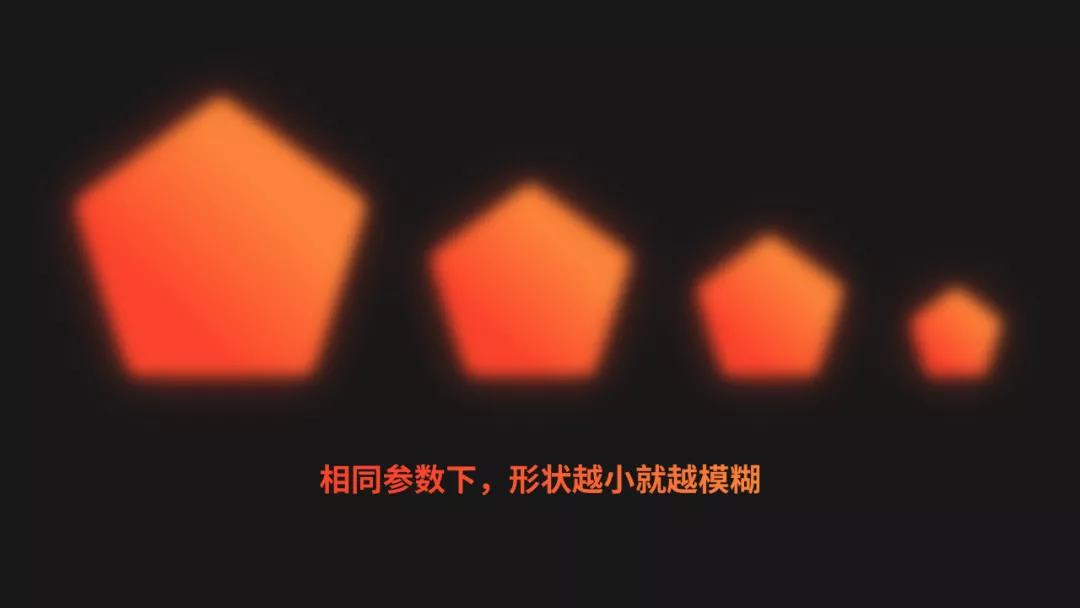
另外,形状的模糊程度,不仅和参数大小有关,与形状的大小也有关系。
比如下面几个形状,大小不同,但柔化边缘的参数相同,都是 20 磅:
添加阴影,增强人物的立体感
比如下面这页人物介绍页,人物太过单薄。我想要通过给人物添加阴影,从而让页面中的人物更立体。
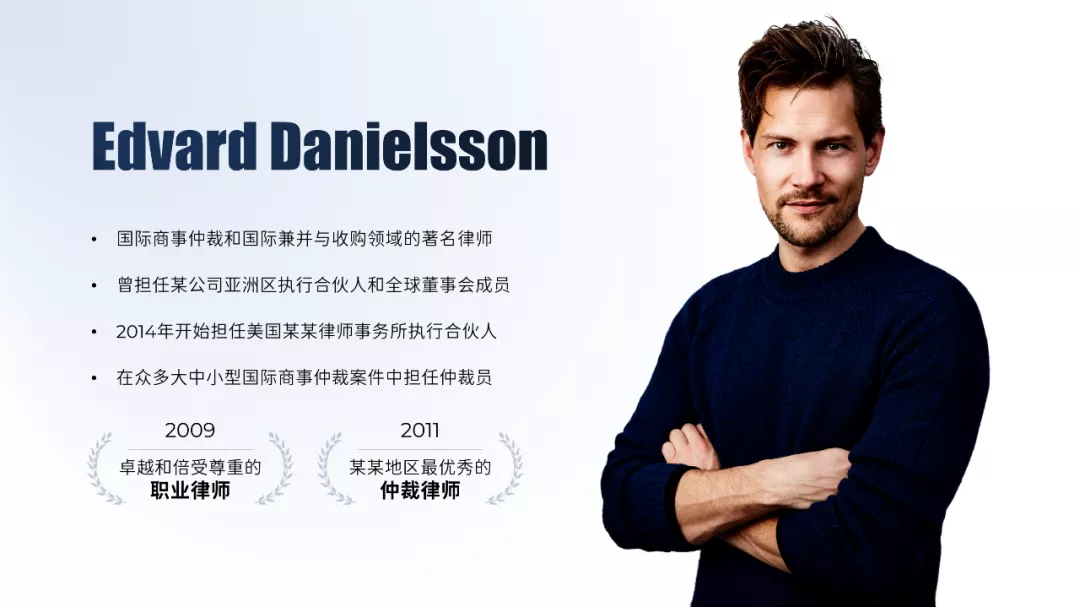
但是,阴影应该朝向哪边呢?
这就需要我们通过观察人物明、暗部,得出光线照射的方向。很明显,这张人像的脸部左明右暗。所以,光线应该是从人物左上方照射下来:

顺着光线的方向,人物的阴影,就应该在右侧偏下的位置:
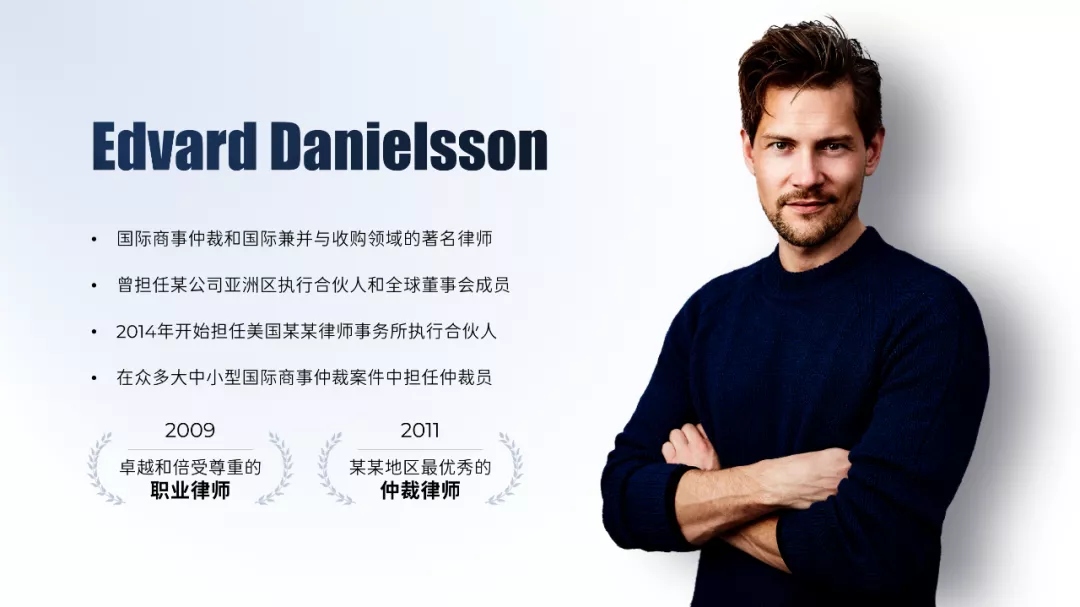
如果想要让页面更有质感,可以在阴影中融入照片中的颜色:
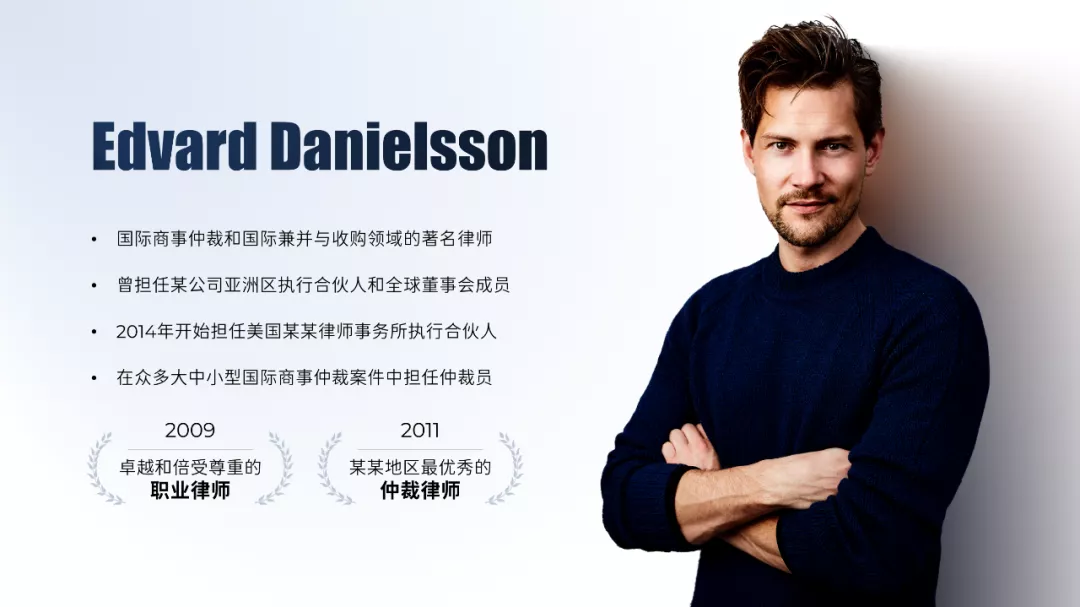
这几个方法,大家都学会了吗?
最后呢,我整理了一些PPT的人物版式模板!直接打包送给大家!获取方式在这里了:
#职场干货# #职场达人炼成记# #ppt# #2021生机大会#
声明:本文由"麦兜"发布,不代表"破站"立场,转载联系作者并注明出处:https://www.848586.cn/161332.html

