
Lumion导入SU模型,让SU动画更出彩,详细教程助你轻松上手,打造炫酷效果!
甲方爸爸是越来越挑剔了,
不交个动画上去,就老是觉得你的方案不行。
既然这样我们就来聊聊动画的那些事。
论坛ID:一叶刀虫
SketchUp 展示动画制作
具体步骤——
1、添加场景
视图-动画-添加场景,随后移动模型,然后添加第二个场景。
添加动画场景
2、调整场景时间
这里可以调整的时间有开启场景过渡与场景暂停的时间。
调整场景时长
3、给场景添加风格样式
根据自己想要的效果,选择合适的风格样式。
添加风格
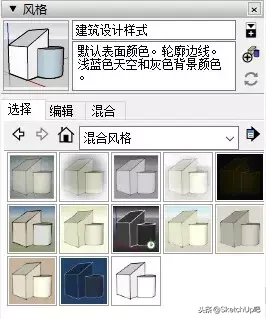
风格选择
4、导出视频
完整视频
戳这里观看完整视频
*视频来自YouTube / 作者 Nick Ditro
插件法制作动画
SketchUp制作动画搭配不同的插件也会碰撞出不同的火花。
生长动画
路径剖切
位移动画
Lumion 展示动画制作
具体步骤——
1、将模型分图层导入lumion中。
模型分层展示
2、设置关键帧
关闭不用的图层,使用高级移动工具,将模型逐个按照顺序移到合适的位置。具体操作请观看完整视频。
设置关键帧
温馨提示:
关键帧的设置不要过多,否则会造成导出的动画卡顿抖动的情况。
帧数的总秒数要大于总剪辑的时长,这样可以避免动画会自动跳回第一帧的情况。
3、导出动画
这里要提示下大家,制作生长动画的关键就是一定要将模型分图层导入,所以在建模的时候就要考虑到动画制作的问题提前将模型拆分到不同图层。
效果展示
完整视频
戳这里观看完整视频
*视频来自YouTube / 作者 CWeltonDesign
这里主要讲的是使用高级移动工具制作生长动画,当然还有很多其他的方法,这里就不一一介绍了,感兴趣的同学可以在下方留言或在网站SketchUpbar中发帖询问。
当然视频导出后还要搭配不同的软件进行后期处理,不管是Pr、会声会影还是Camtasia都是不错的选择哦~
点击文末【了解更多】,可在“讲吧 · 视频中心”收看更多教程!
声明:本文由"麦兜"发布,不代表"破站"立场,转载联系作者并注明出处:https://www.848586.cn/176868.html

