
镜像图片还原技巧:轻松打造绝美天空之镜效果

本文作者爱上修图,从泼辣开始。泼辣修图每日教程, 助你从小白成长为大师。

果断收藏!10大高清无版权图片素材网站推荐
所谓倒影,是指人在照镜子时,或面对平静的水面,得到的等大的虚像。倒影遵循平面镜成像的原理,也是摄影构图中较常使用的手法,利用倒影可以使内容简单、构图平淡的作品变得生动、抽象、富有内涵或艺术感。
下面是一些泼辣有图上发表的与倒影相关的摄影作品,大家可以欣赏一下。
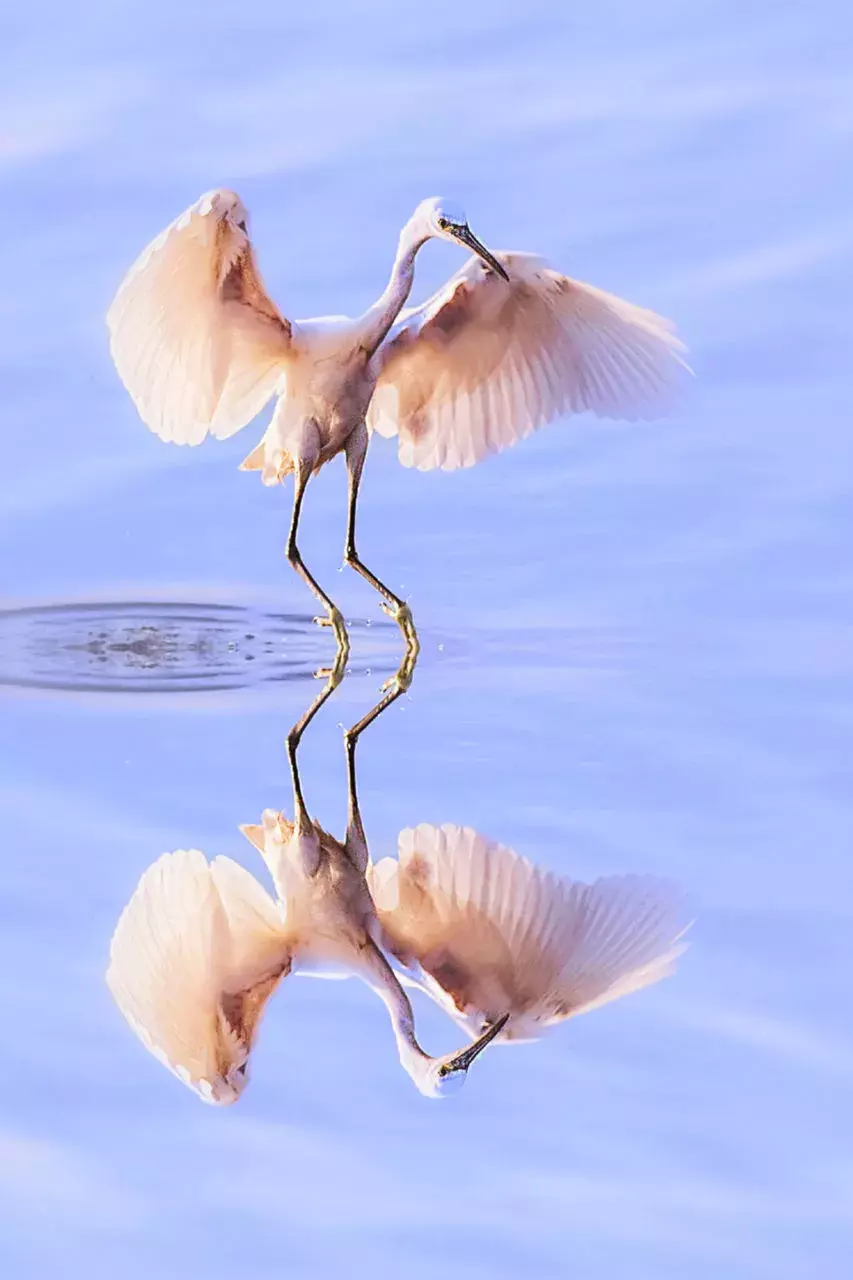
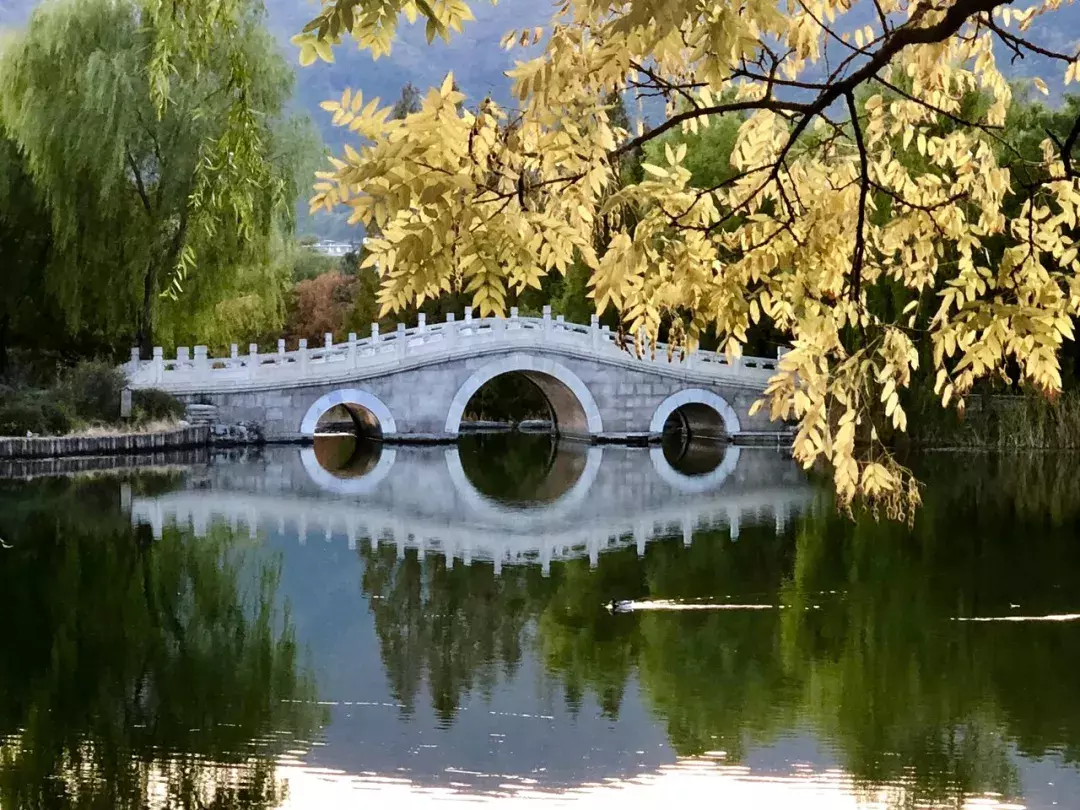



泼辣修图在最新发布的5.4版中新增了「倒影」工具,可以非常方便地在作品中添加镜像效果,今天大家就来跟泼辣熊学学这个功能如何使用。
功能简介
泼辣修图是一款全平台的专业摄影后期软件,支持手机和电脑多平台系统,曾获得苹果AppStore年度最佳应用,还是微软Windows 10中文系统的预装软件。本教程非特指均为手机版软件截图演示。
泼辣修图倒影功能档案
• 工具位置:按钮:调整→特效工具→倒影;
• 主要作用:产生镜像图案,支持15种模板;
• 应用场景:风光、肖像等类摄影创意合成;
• 出现版本:泼辣修图V5.4版之后新增功能;
• 是否收费:免费工具,非会员可自由使用;
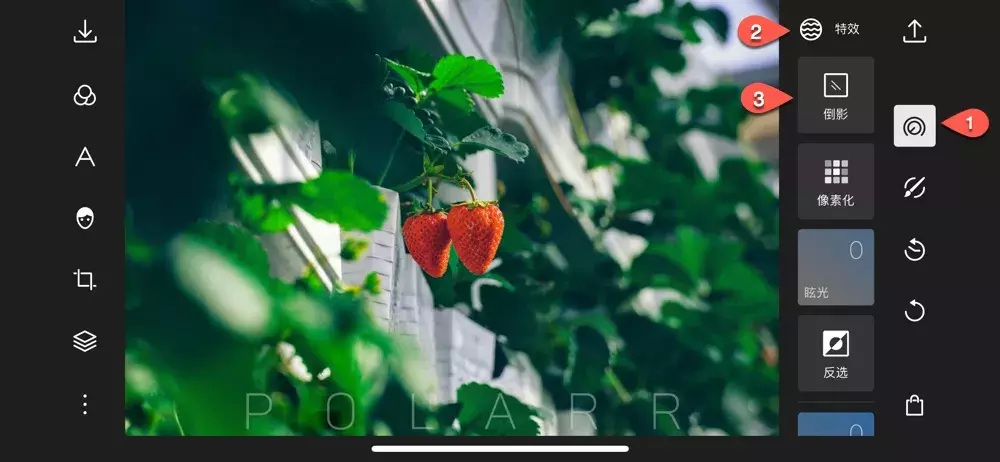
打开泼辣修图,点击按钮:「调整」→「特效工具」→「倒影」(如上图所示),即可找到倒影工具的位置。
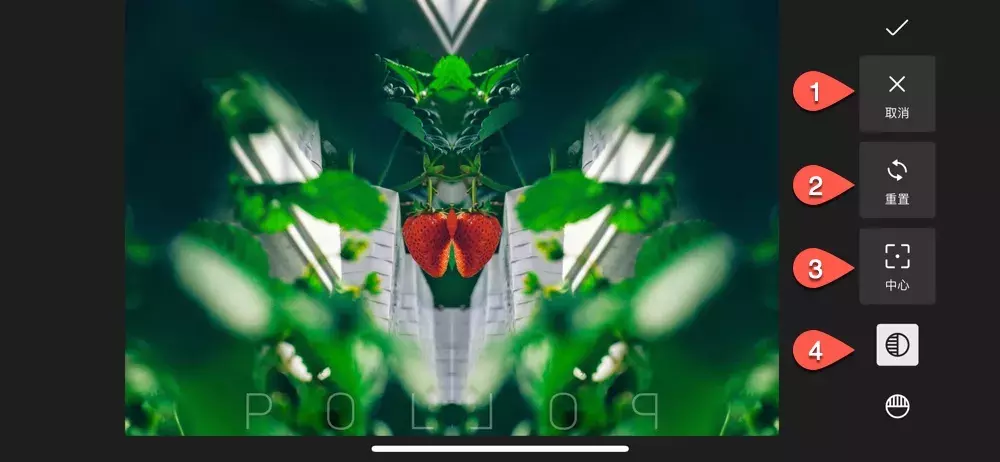
倒影工具主要包括四部分按钮,如上图所示,各功能分别为:
1、取消: 放弃倒影工具, 返回到上一级工具;
2、重置:删除当前倒影效果,将镜像中心线恢复到图片中心位置;
3、中心:显示镜像对称线,可移动位置从而产生不同的镜像内容,依据模板版式不同,对称线的样式和数量也会略有不同;
4、模板:泼辣修图中内置了15套模板,可以产生丰富的变化。
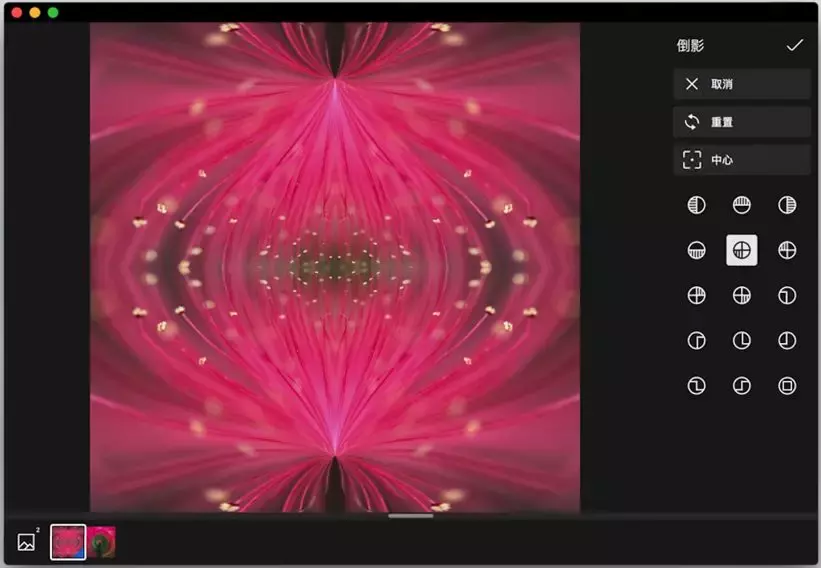
15种倒影工具模板展示(泼辣修图PC版)
根据镜像源( 模板纹理区域)的位置差异,我们可以把这些模板分为五组,分别是:
中心对称模板:4种:左对称、 上对称、右对称、下对称 ;对称线为水平/垂直直线,可在垂直/水平方向移动;十字对称模板:4种,左下、左上、右上、右下;对称线为十字线,可在画幅内任意位置移动;对角对称模板:4种,左下、左上、右上、右下;对称线为左/右45度斜线,可沿对角线方向移动;折线对称模板:2种,对称线为向左/右双45度斜线,可沿对角线方向移动;方型对称模板:1种,对称线为十字线,可在画幅内任意位置移动;具体模板的效果我们通过下面的实例为大家讲解。
基础用法
看到那么多模板大家是不是也跃跃欲试了呢,接下来我们以一组照片为例为大家讲讲如何利用倒影工具来制作一张好玩的照片。
使用口诀
粗选模板细调对称线
• 粗选模板:选择模板, 观察并确认大体效果;
• 细调对称线:通过移动对称线对画面进行微调;
1、首先我们打开一张建筑照片,并打开倒影工具,点击按钮:「调整」→「特效工具」→「倒影」;
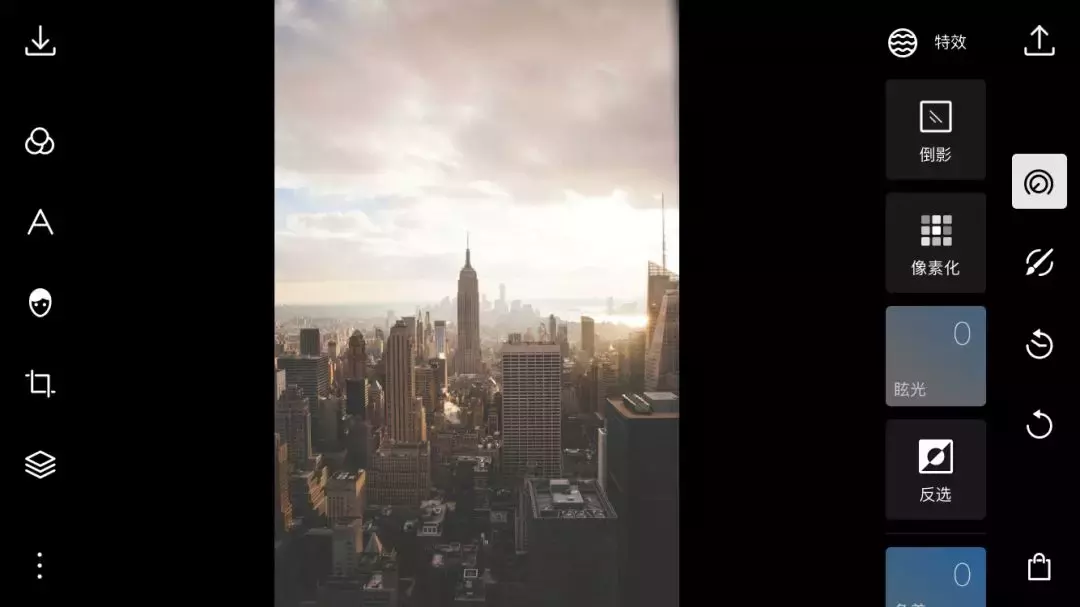
2、倒影工具使用非常简单,直接点击模板可以应用,按照前面介绍的基础使用方法,我们先大概看一下整体效果。以第一组为例,在点开图片后默认的是第一个模板也是左对称模版,如下图所示中心处的大厦变成了双塔。
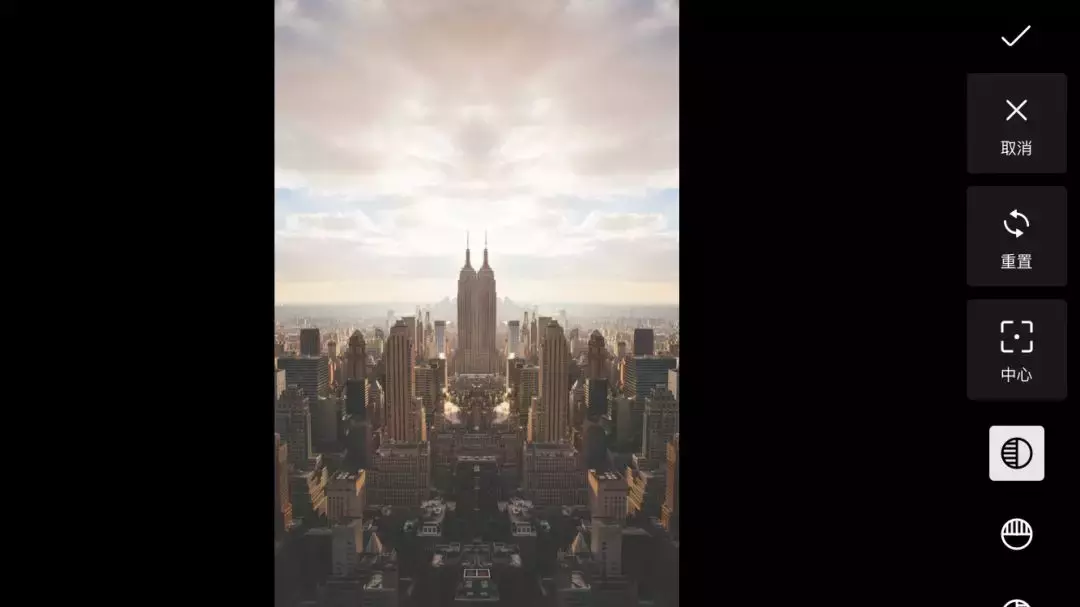
上对称模板,以上下中间值设置中心线,并完成镜像,因为图例上方一半左右的 空间为天空,所以采用这种模板后大厦就几乎看不见了。
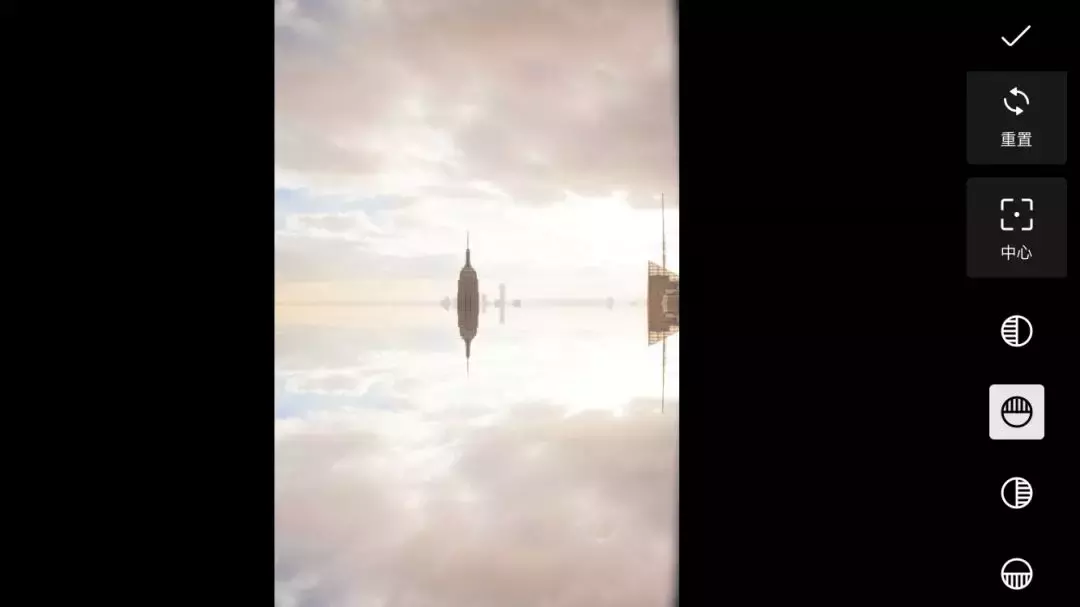
右对称模板,与左对称类似但镜像内容相反;
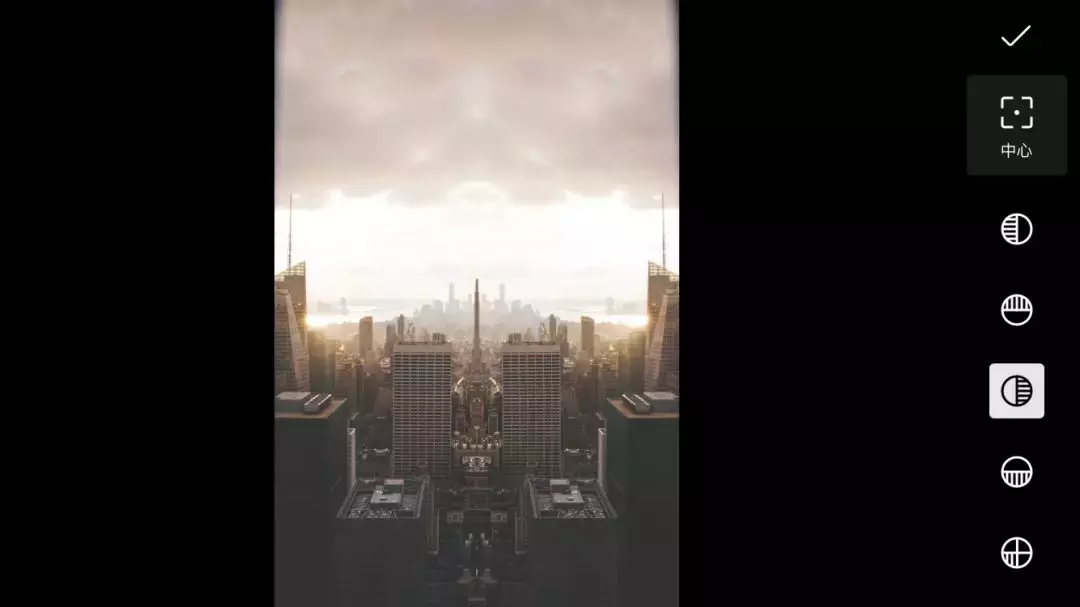
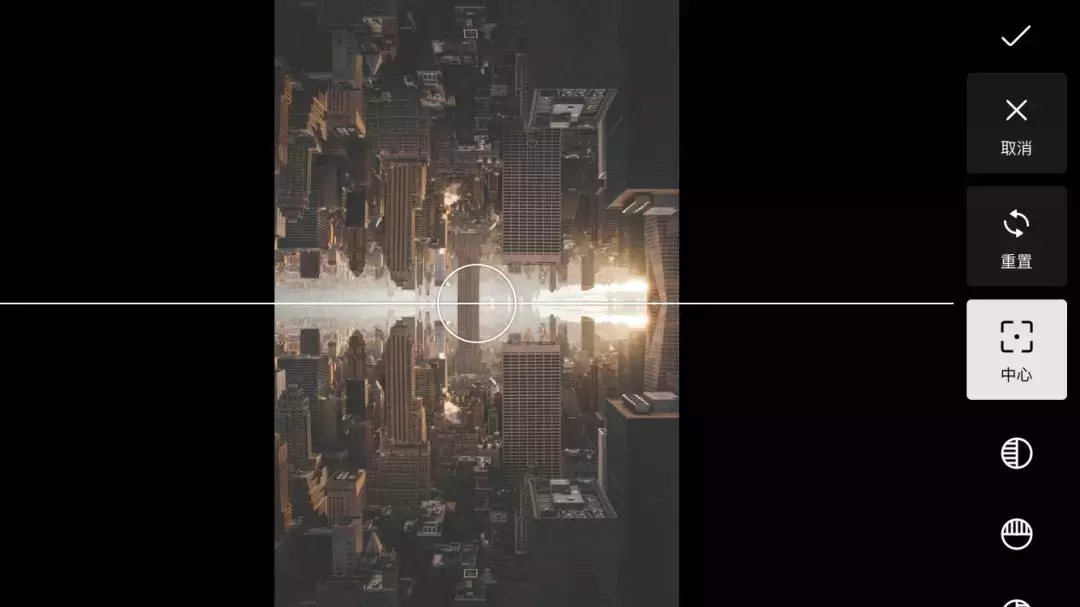
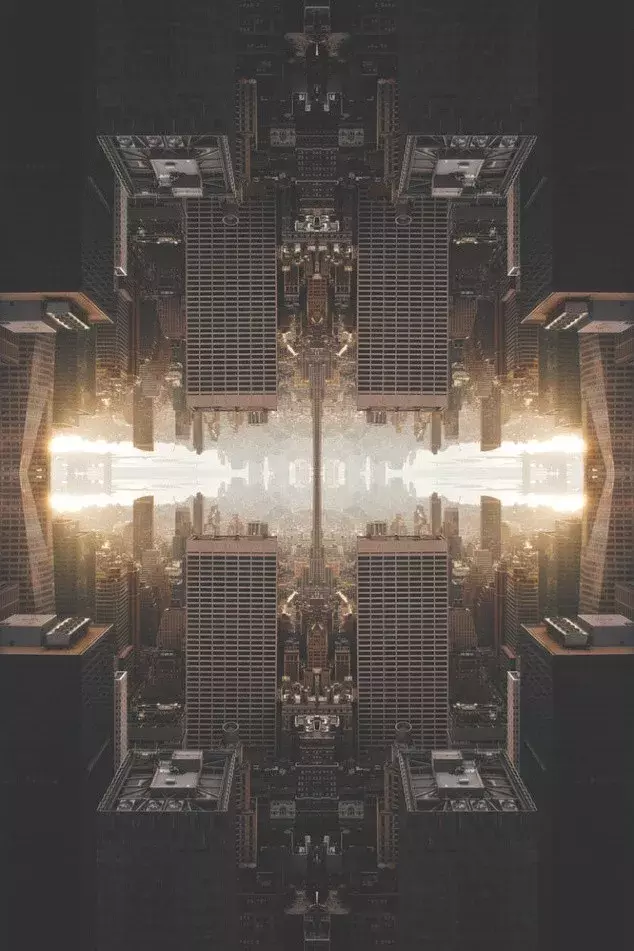
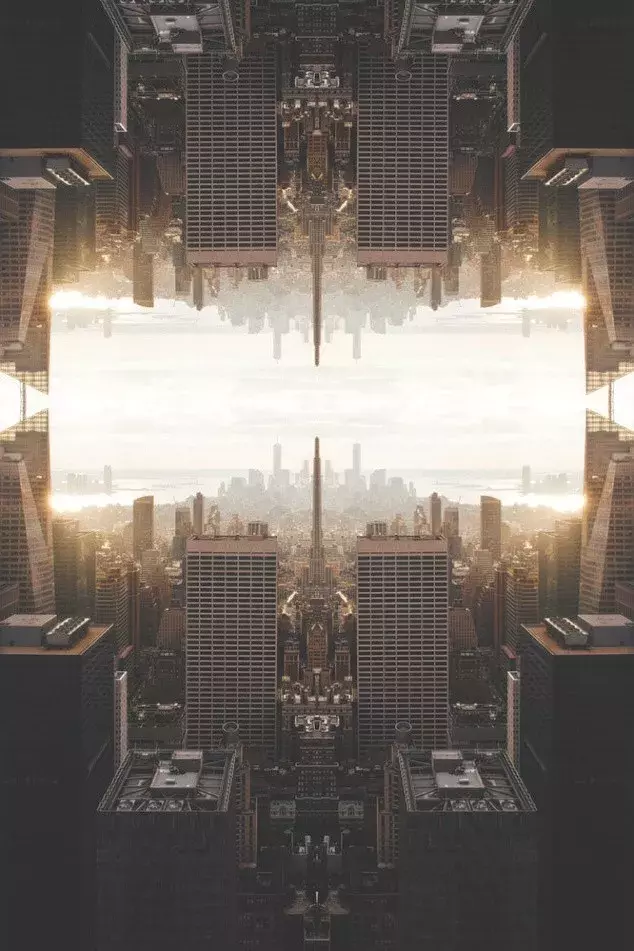
下对称模板:与上对称版式相反,天空下面的大厦被相向镜像,画面充满了科幻感。我们选定它为所需模板。
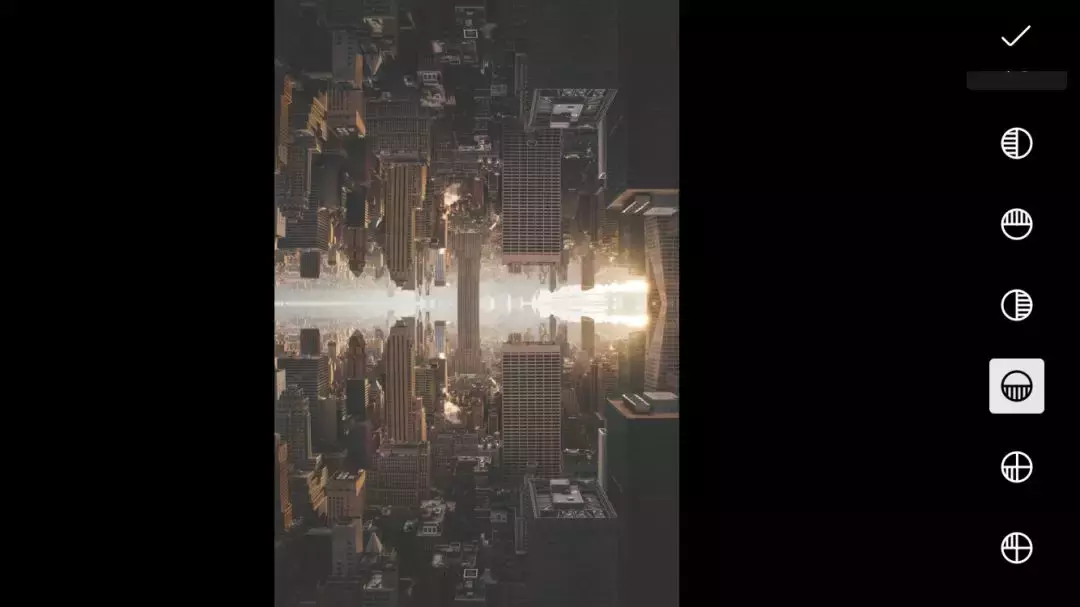
3、在选择了模版之后,我们可以通过调整中心选项,来控制对称线的位置,来调整画面的效果。如图我们向下移动对称线,一直调整到两个建筑的楼尖挨在一起,这样在不破坏建筑完整性的前提下,营造出科幻感的画面。
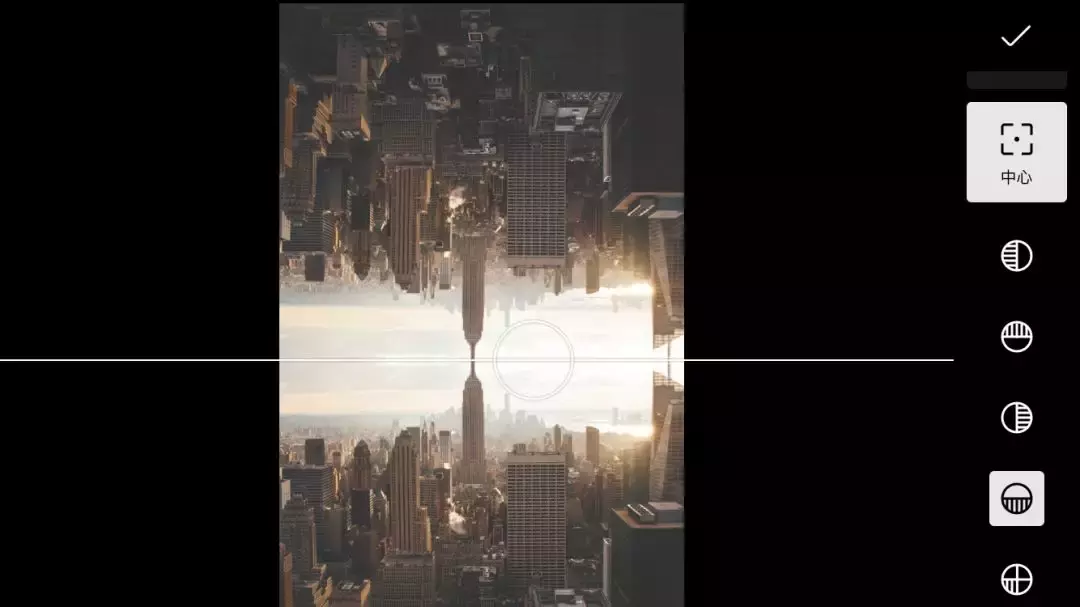
当我们想要返回对称线默认的位置时我们只需要点击一下重置按钮,即可恢复其初始位置!
进阶教程
我们还可以将两种效果同时叠加到画面中,比如右对称和下对称模式的同时应用,我们可以先选择右对称模式,然后点击对号确定!
然后再次点击倒影按钮,会出现合并效果的提示,他会将之前执行的效果自动合并成当前照片,并对它再次执行倒影效果!
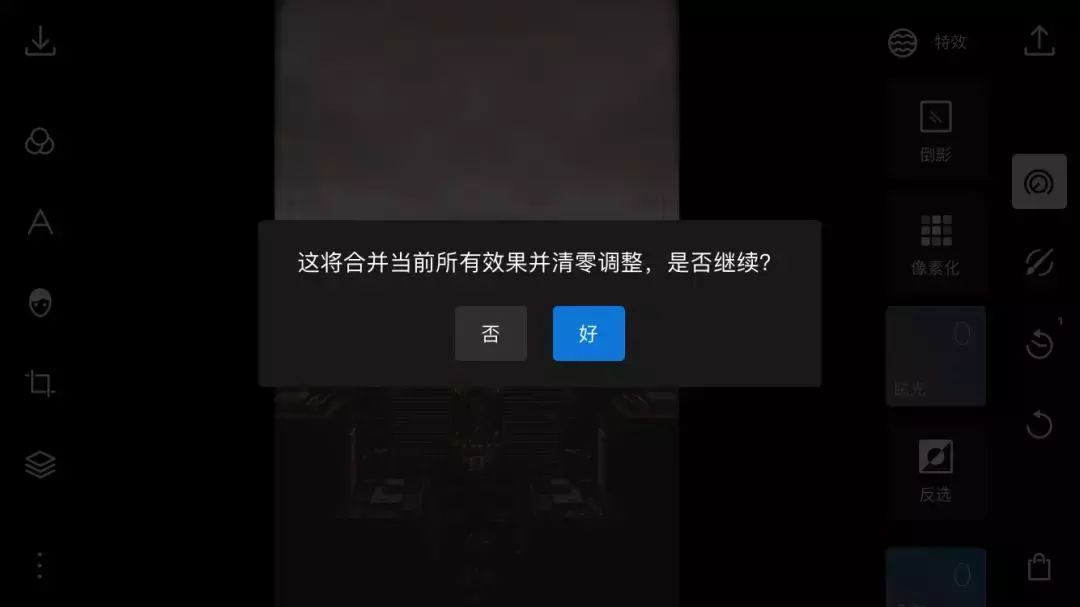
然后我们选择下对称效果,再调整对称线位置,就可以完成我们的叠加效果了!
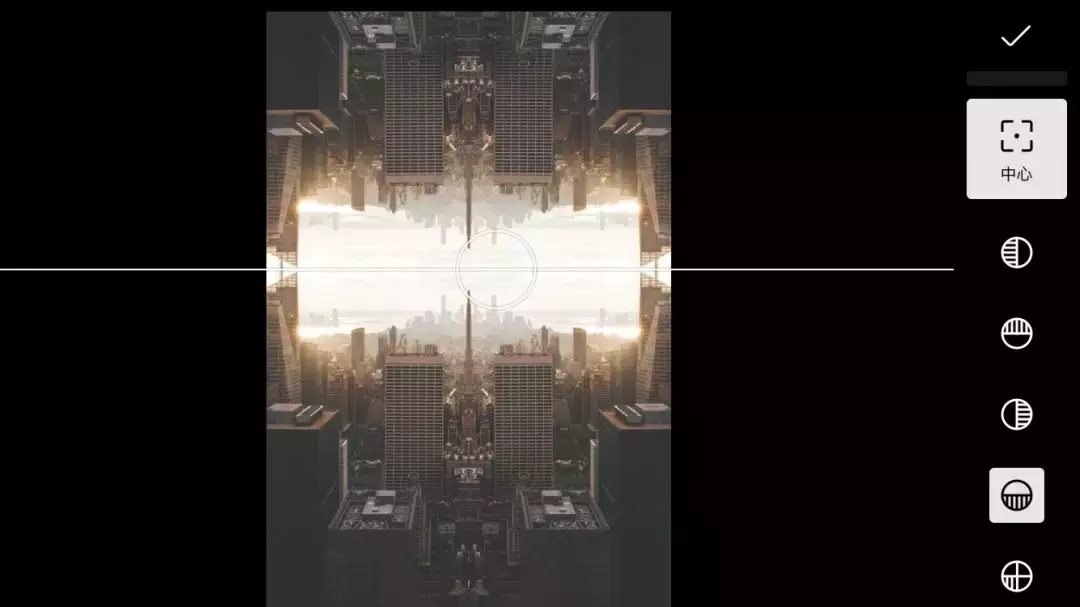
完成效果步骤图如下
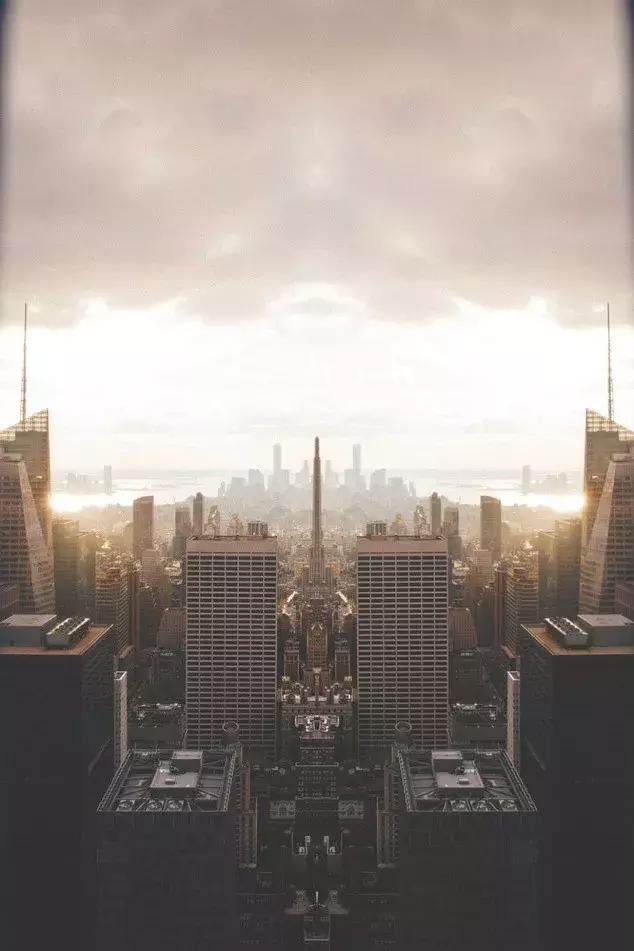
作品展示
倒影工具你现在学会了吗
融合泼辣修图的更多功能
尤其是图层、蒙板、局部调整
倒影工具会变得异强大
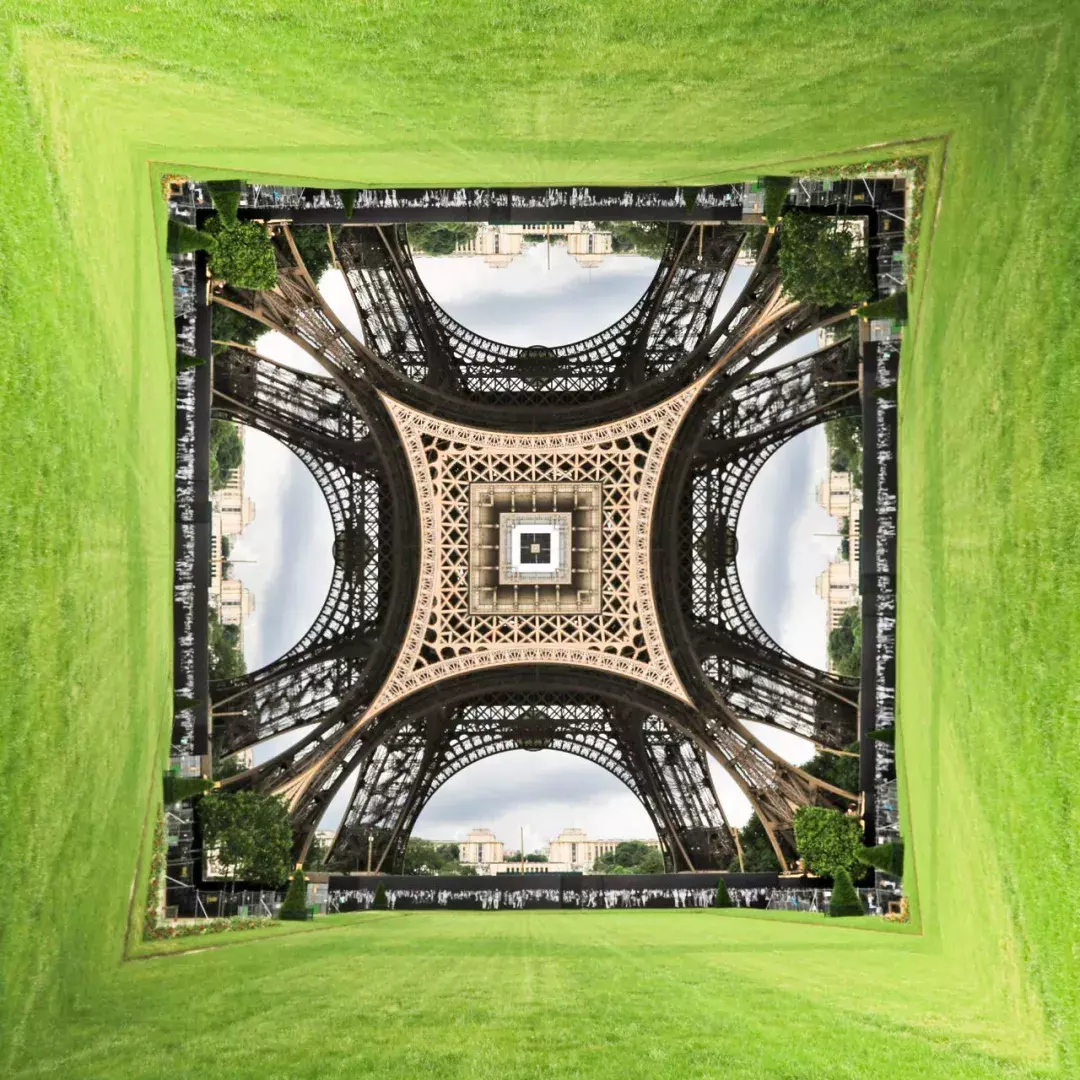
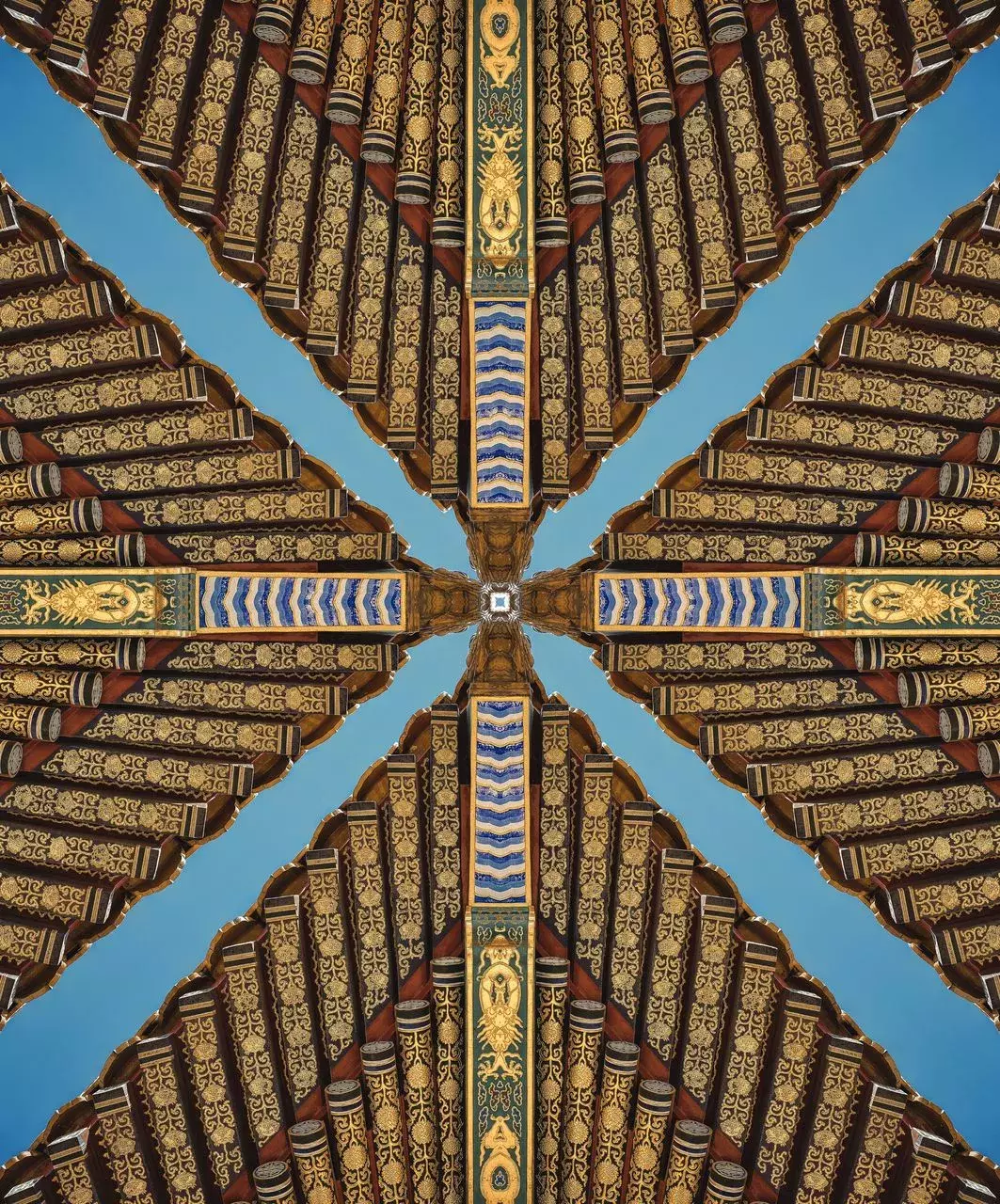
来自泼辣有图的泼辣倒影创意 作品展示
感谢作者山羊、Sleepyeyes、Tiger等


作后作业
最后给辣条们留两个练习作业
泼辣熊提供了原图和效果图
如果你有得意的作品
可以向泼辣有图投稿
www.polayoutu.com
更多好玩的效果等你探索

原图一

倒影效果图

原图二

倒影效果图
声明:本文由"麦兜"发布,不代表"破站"立场,转载联系作者并注明出处:https://www.848586.cn/283413.html

