
超简单文字海报制作指南:快速打造吸睛视觉效果
作者:麦兜 更新时间:2023-02-06 04:24:01 阅读 748
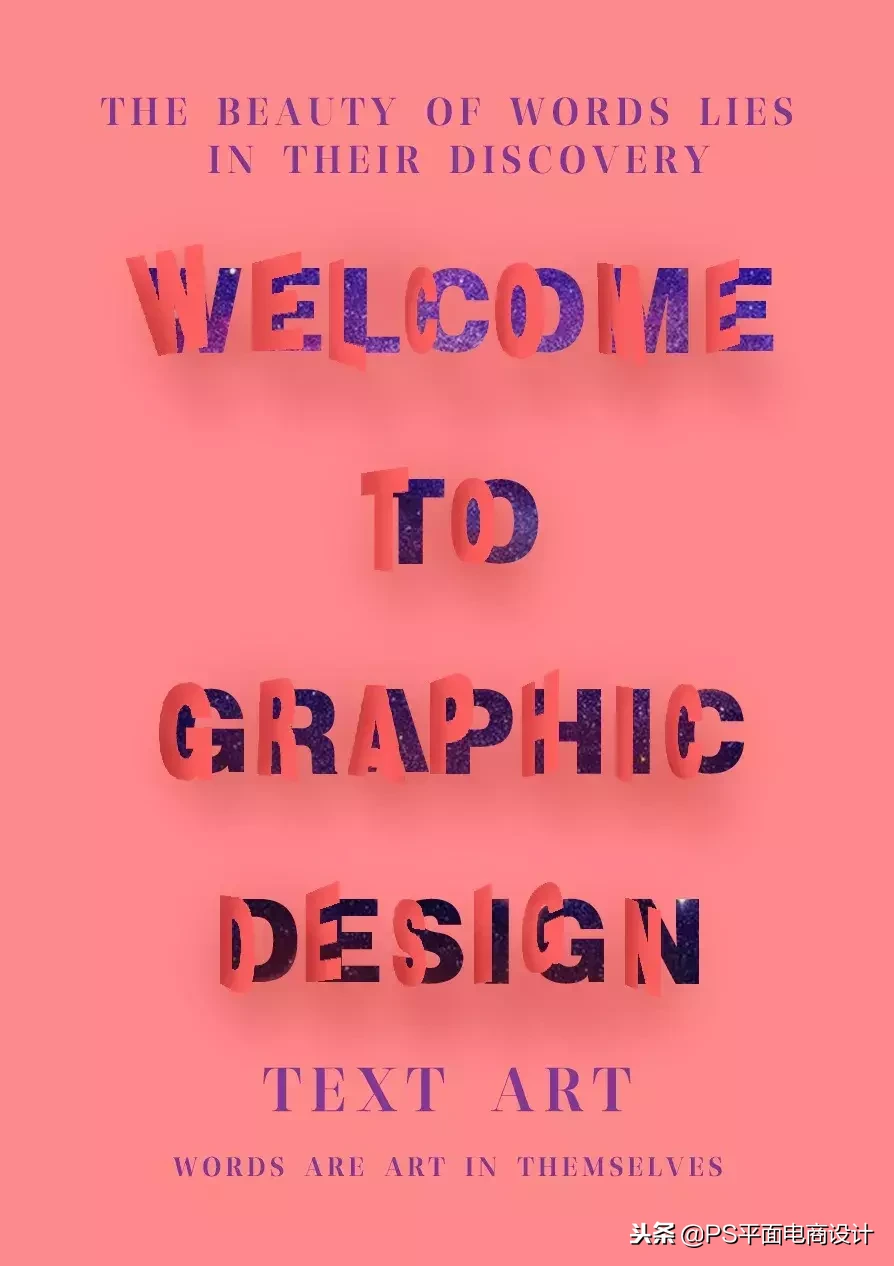
photoshop

01
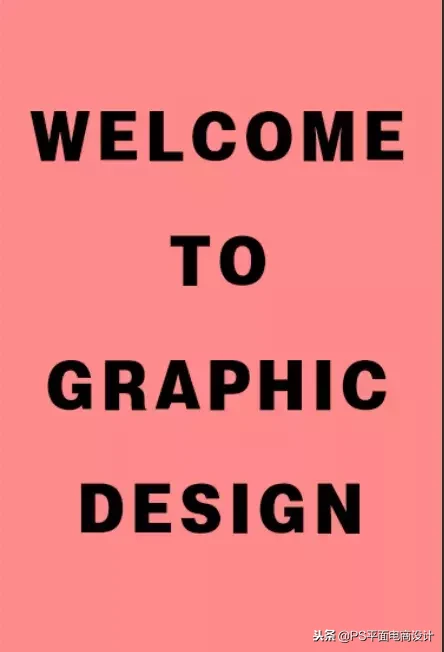
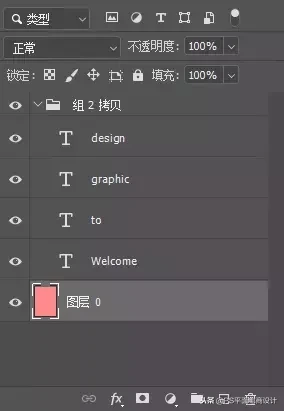
新建画布,打上一些英文,英文最好是一行一个图层;
选择一个较粗的字体,我用的是“方正韵动特黑简体”
然后将文字进行编组(ctrl+g)
02
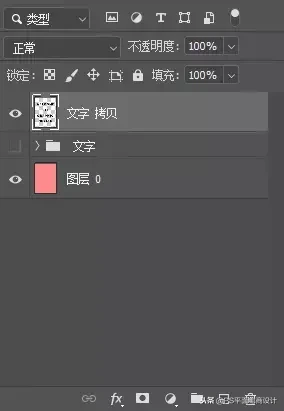
将文字组选中,ctrl+j在复制一个出来; 将复制出来的组单击右键“合并组” 将备用组的可见关闭
03
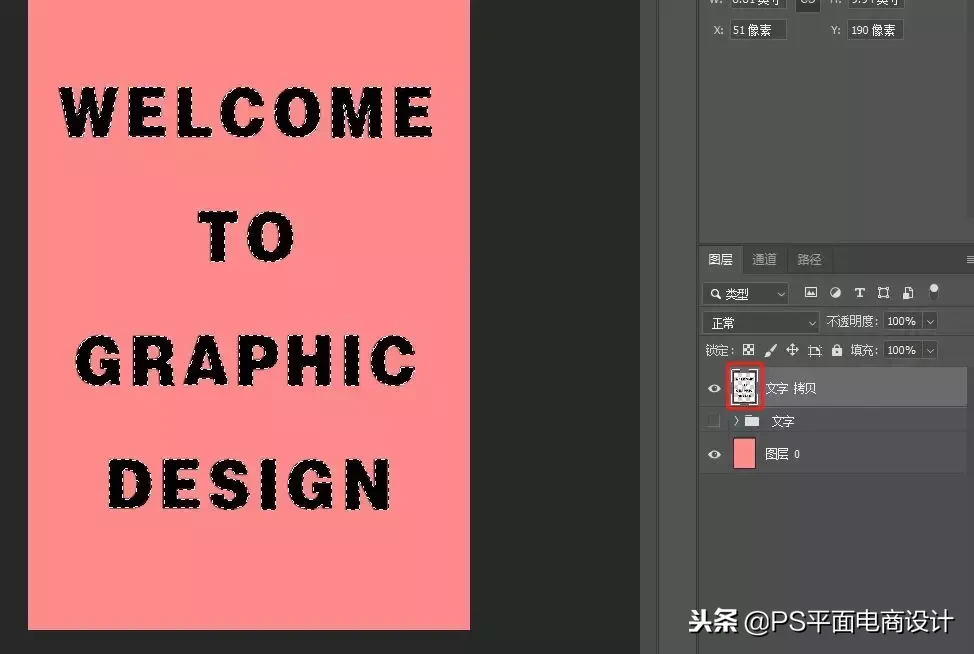
按住alt键,单击文字缩略图,将其加载为选区;
04
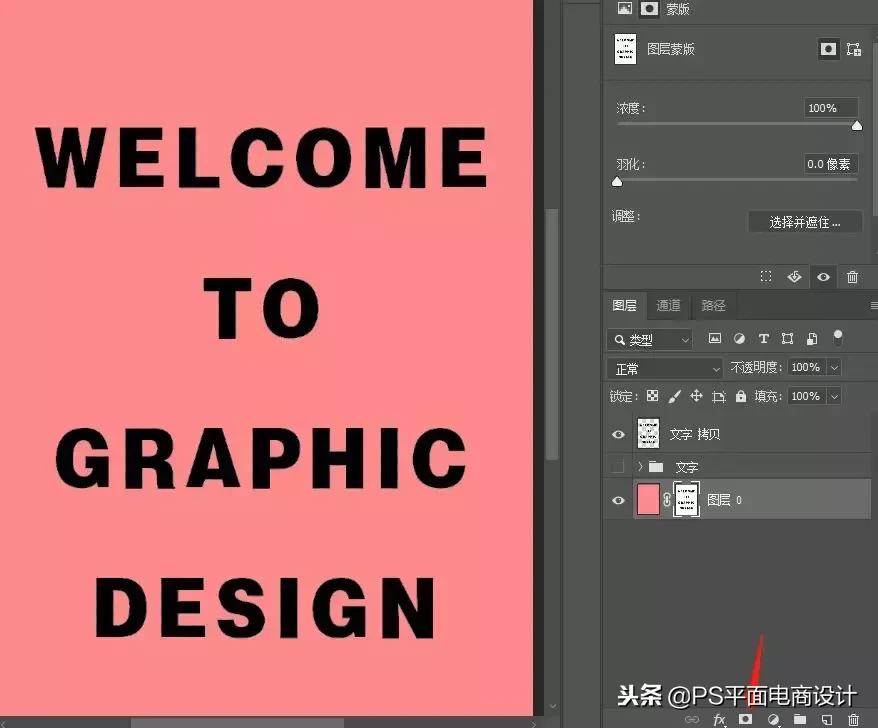
选中图层0,单击蒙版,ctrl+i进行反选
05
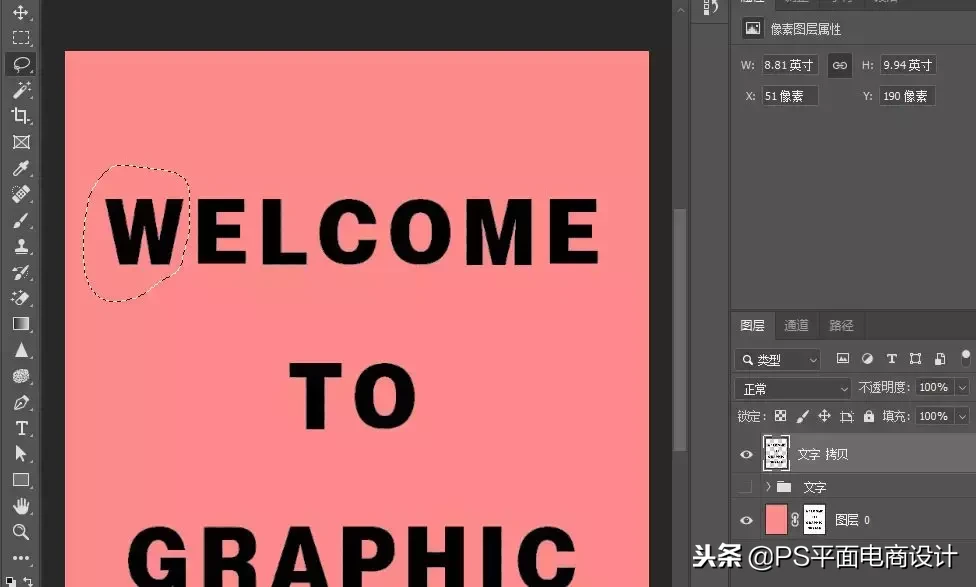
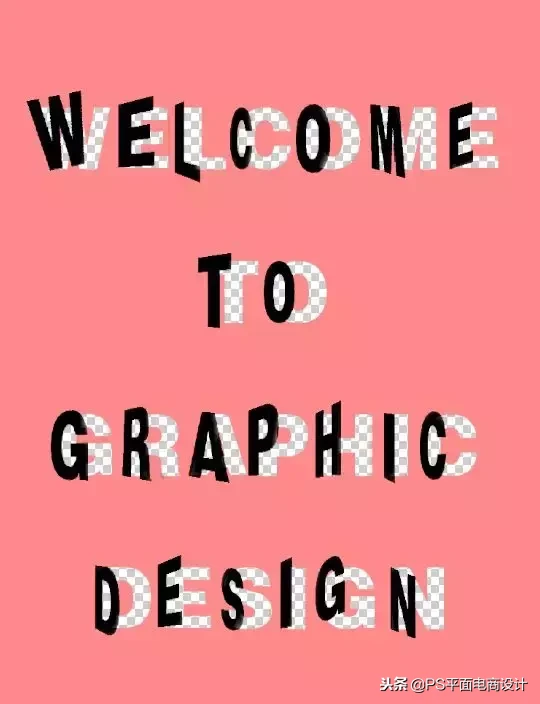
回到文字拷贝图层,选择套索工具,圈出第一个字母
06
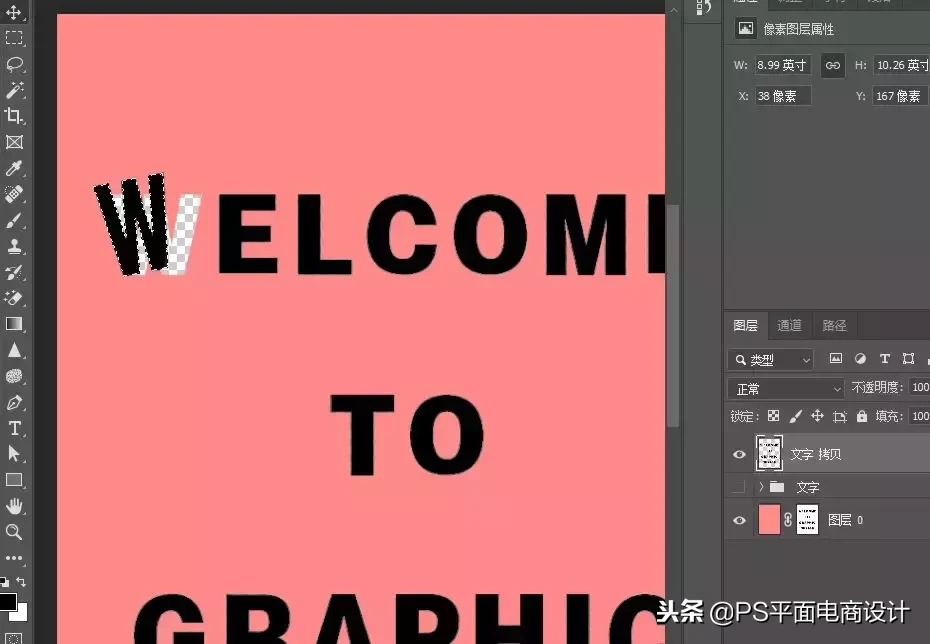
圈出之后,ctrl+t调出变换,对字母进行任意变换;
变换结束之后,ctrl+d取消选区
07
其他字母按照此步骤依次调整
08
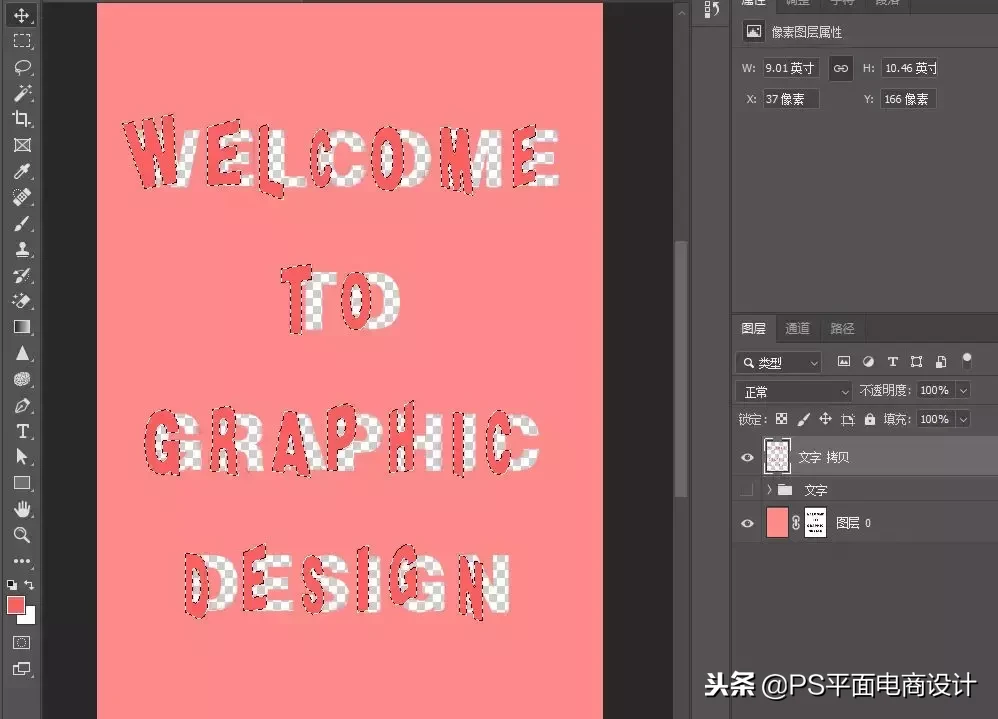
按住alt键,单击文字拷贝缩略图,加载其选区; 选择->修改->扩展1个像素 填充颜色:fd5f5f
09
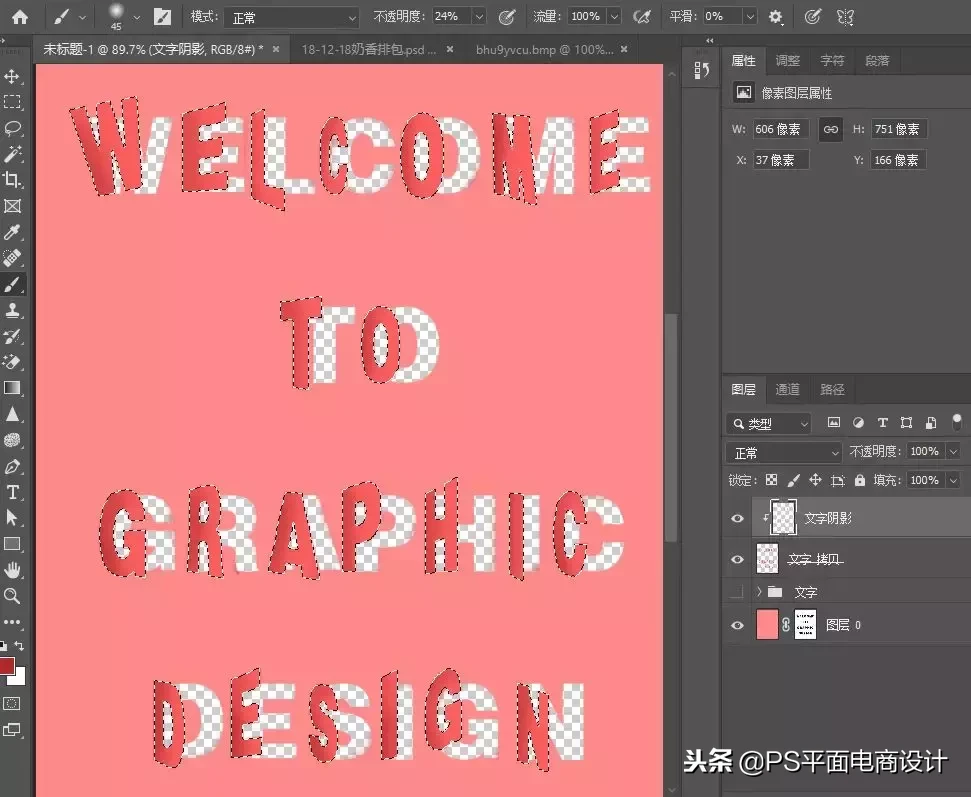
新建图层,将新建的阴影图层剪切到文字图层中
选择软边缘画笔
前景色选择一个比文字更加深的颜色,作为阴影,参考色值:b02828
在文字的左侧进行阴影涂抹,全部添加完阴影之后
ctrl+d取消选区
10
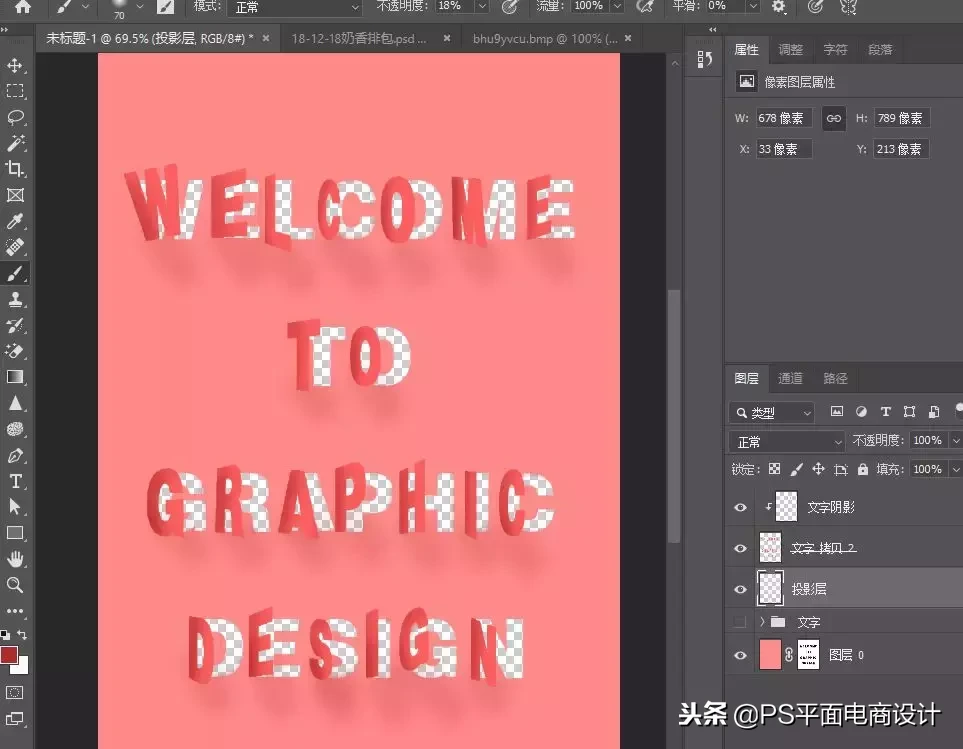
再次新建图层,移至文字图层下方,作为文字的投影层
依然柔边缘画笔,在新建图层上做投影
11
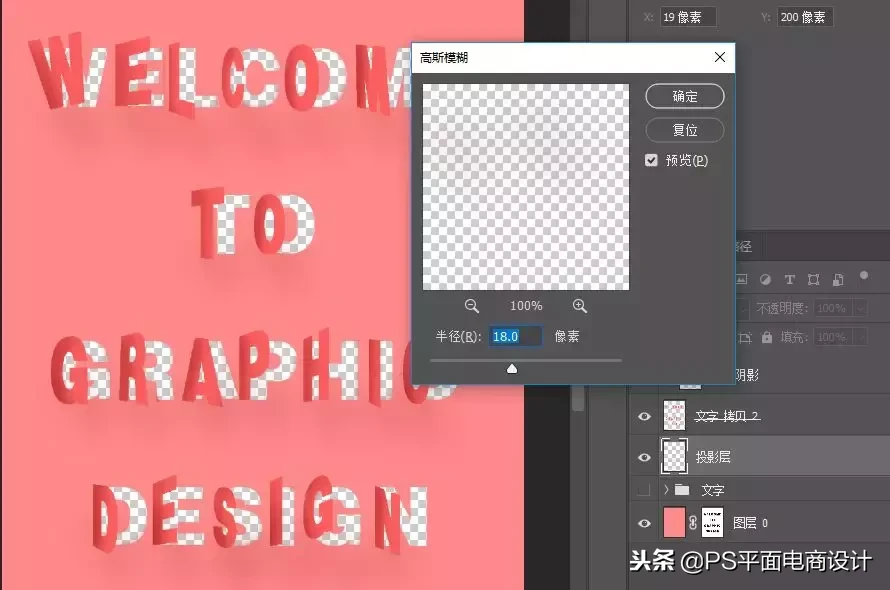
选择投影层:滤镜->模糊->高斯模糊
12
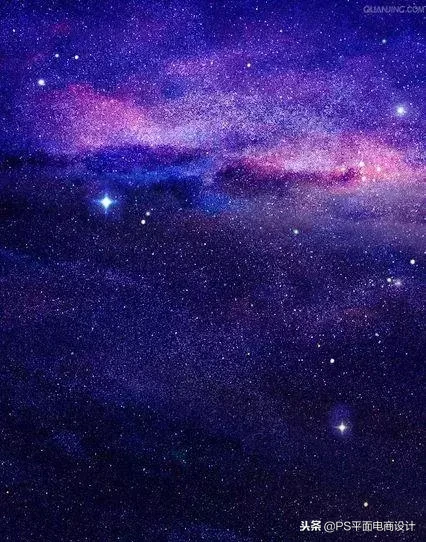
网上找到一张星空素材,拖到ps中
13
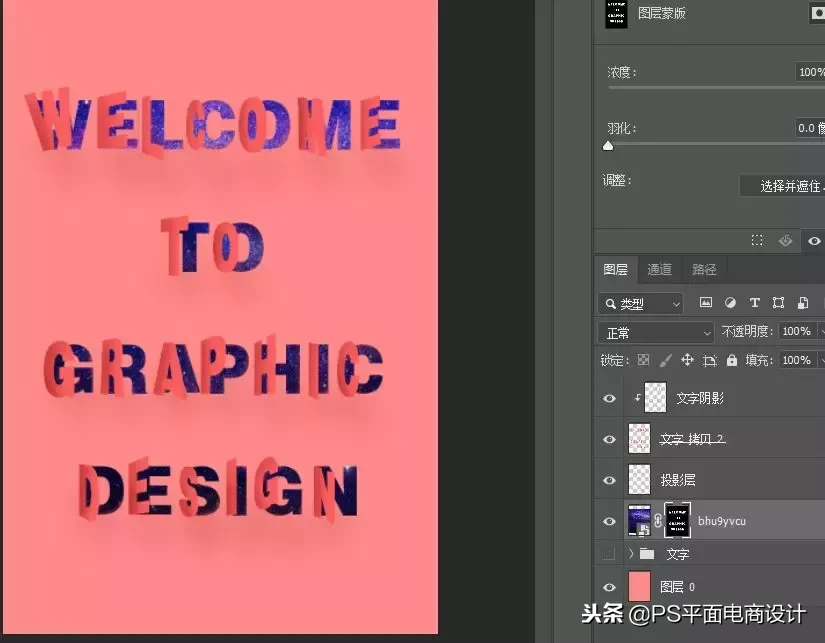
移动到图层最下方, 将图层0的蒙版拖到星空素材上 选中蒙版进行ctrl+i反选
14
配上文字,对细节之处做调整
福利互动
为答谢客官阅读完此文支持,特准备新人大礼包赠送领取:2000种设计笔刷,10本设计书,设计师必备500种字体~~下方是领取方式
1,右上角关注小编哥哥头条号~
2,评论文章,不限字数,一个字都行
3,私信小编:新人礼包
声明:本文由"麦兜"发布,不代表"破站"立场,转载联系作者并注明出处:https://www.848586.cn/52248.html

