1. 首页 » 生活常识

SolidWorks羊角锤绘制:五边形技巧与建模方法

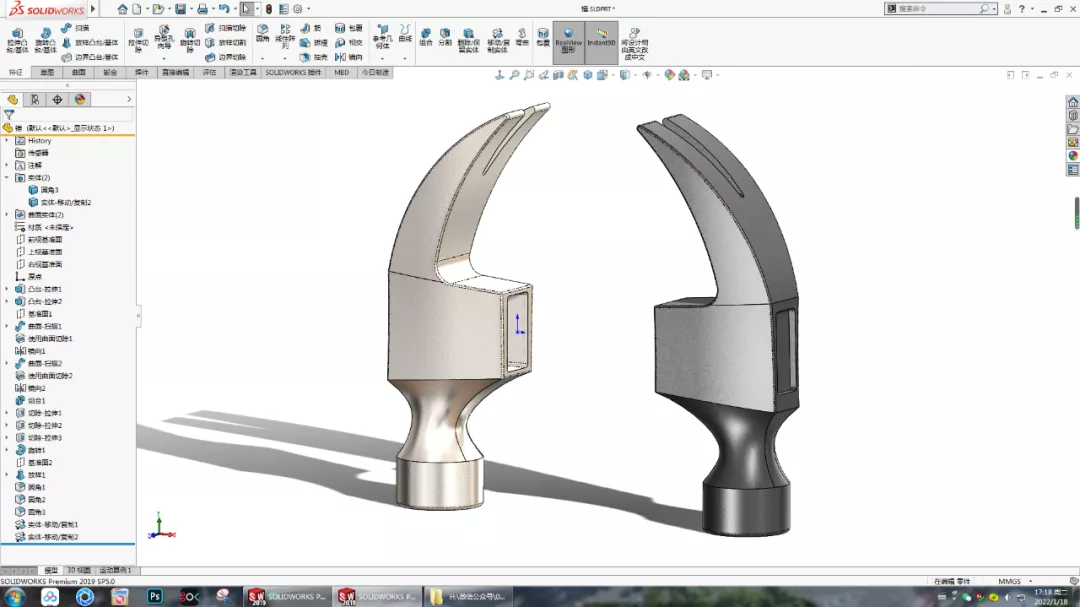
用SolidWorks画一个羊角锤,这个图还有点复杂

用SolidWorks画一个羊角锤,这个图还有点复杂

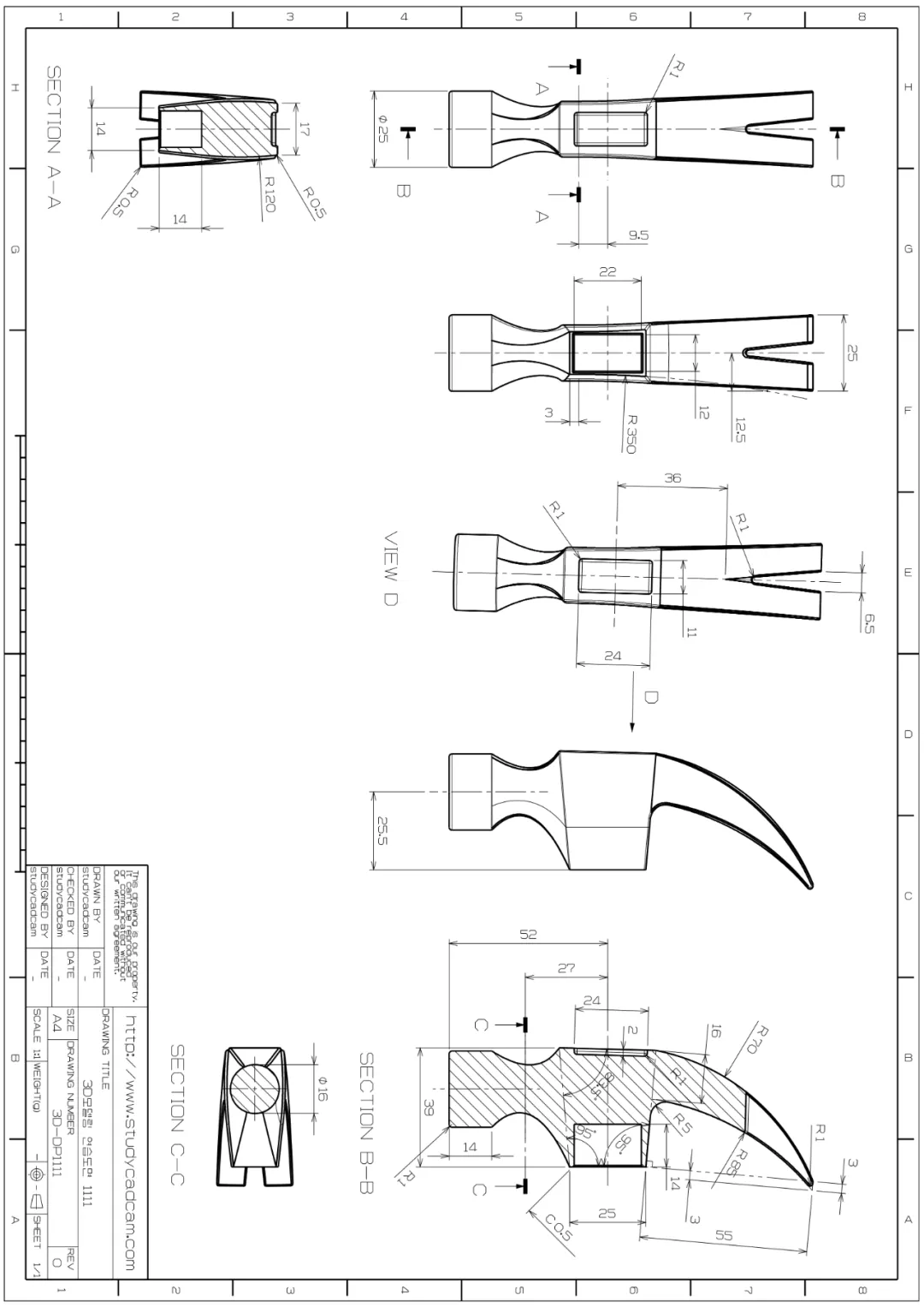
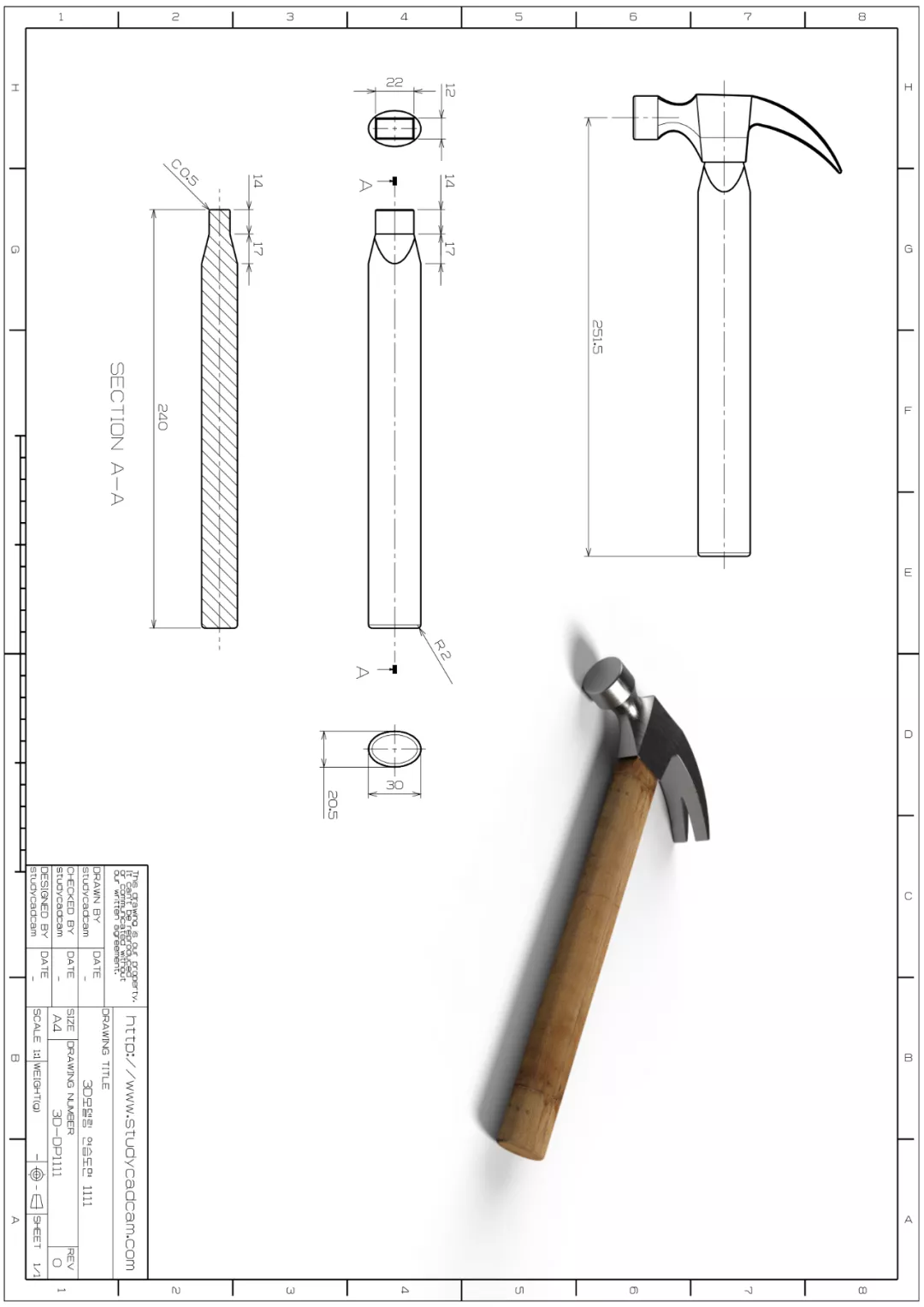
图纸

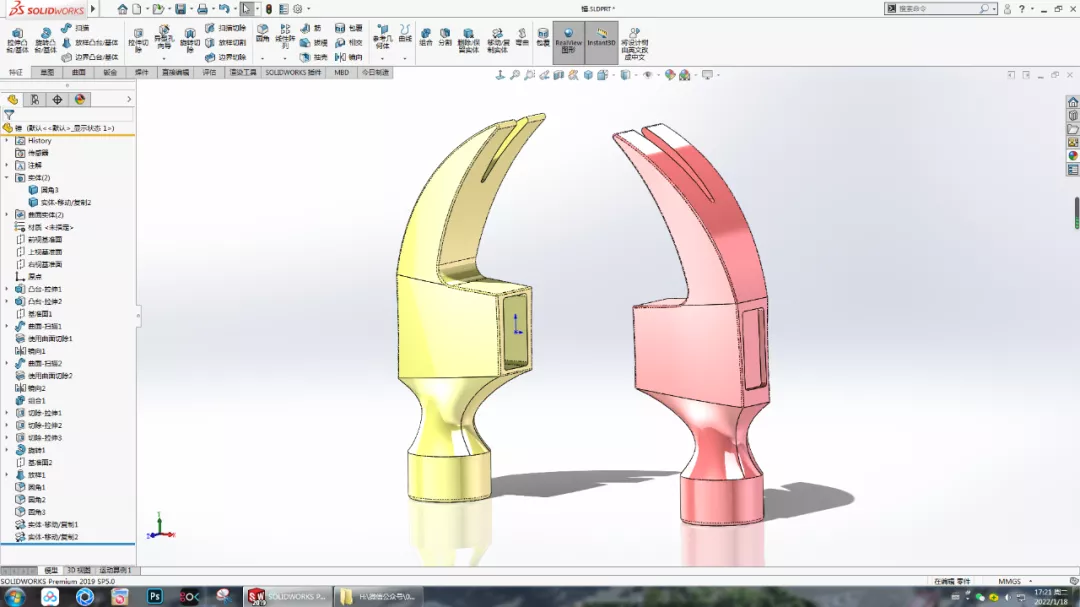
用SolidWorks画一个羊角锤,这个图还有点复杂

用SolidWorks画一个羊角锤,这个图还有点复杂

建模过程

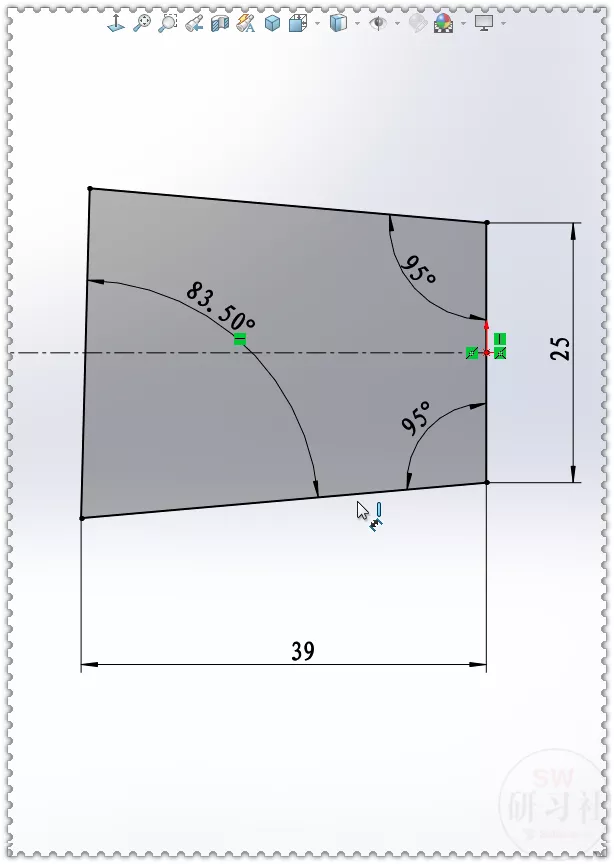
1.【前视基准面】画草图。(左侧是一根斜线,不是竖直线)

用SolidWorks画一个羊角锤,这个图还有点复杂

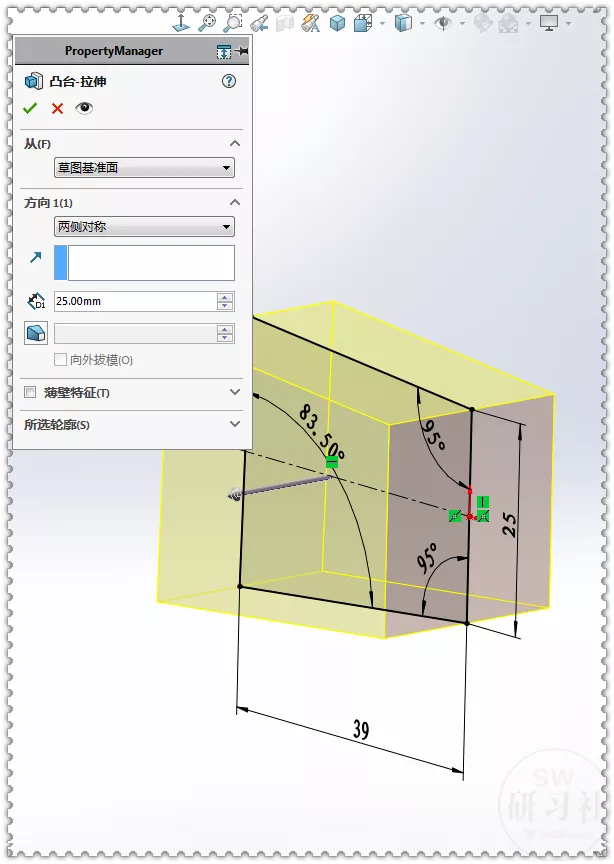
2.【拉伸凸台】两侧对称,长一些。

用SolidWorks画一个羊角锤,这个图还有点复杂

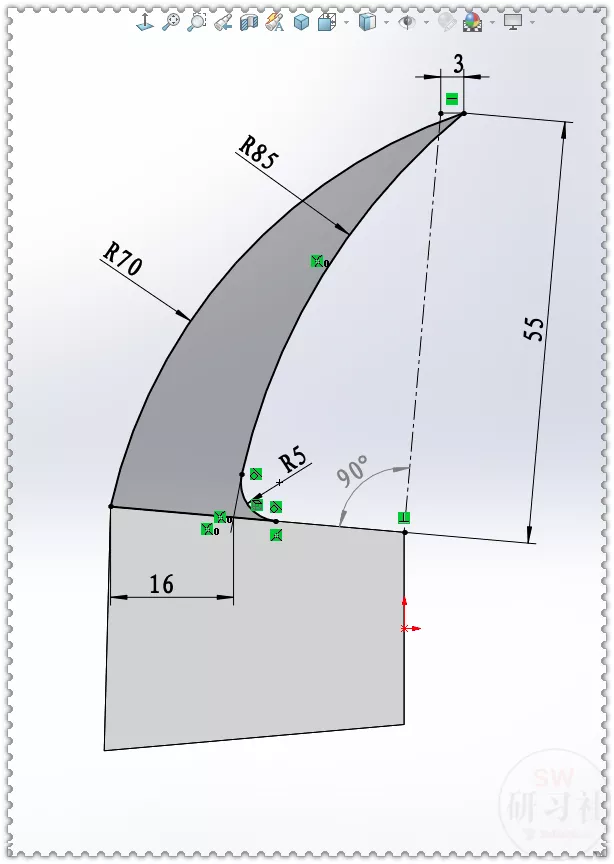
3.【前视基准面】画草图。

用SolidWorks画一个羊角锤,这个图还有点复杂

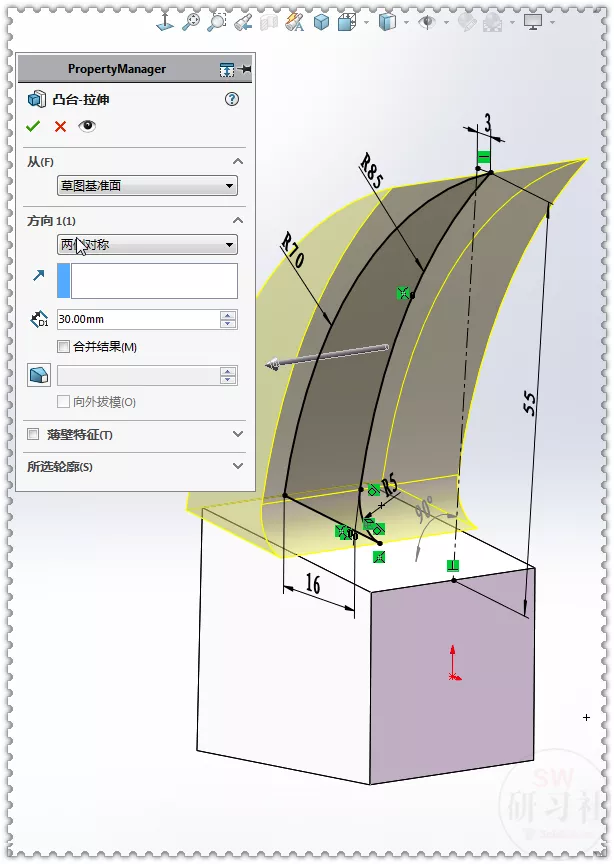
4.【拉伸凸台】两侧对称;去掉:合并结果。

用SolidWorks画一个羊角锤,这个图还有点复杂

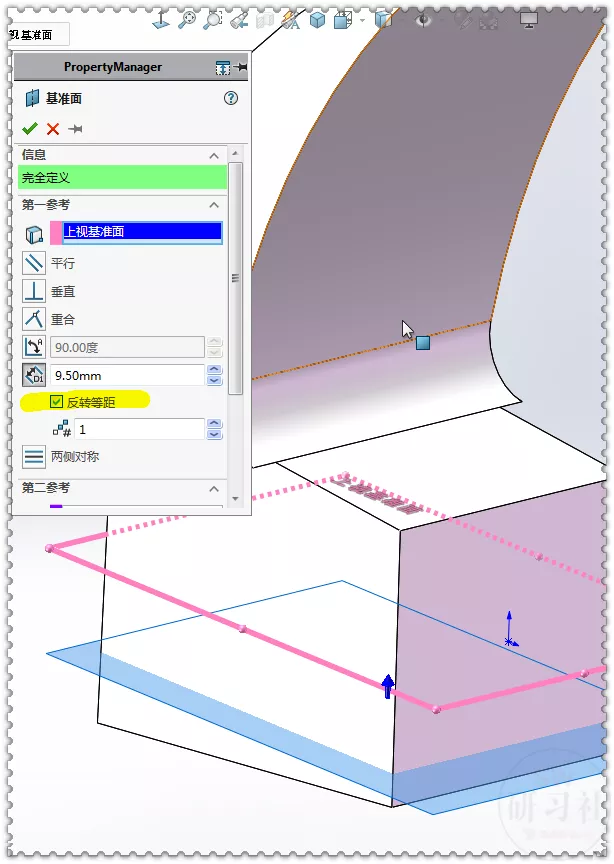
5.【基准面】距离上视基准面:9.5 ,勾选:反转等距。

用SolidWorks画一个羊角锤,这个图还有点复杂

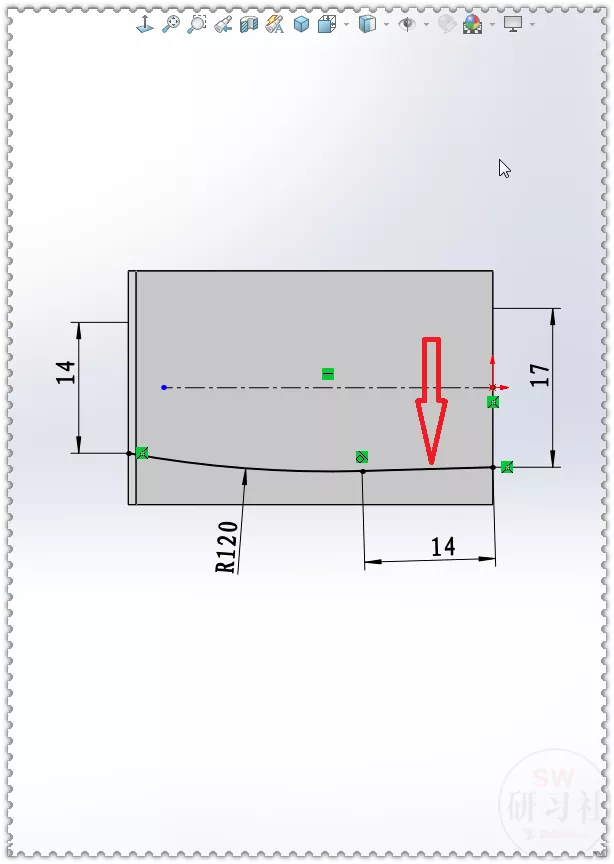
6.【基准面1】上画草图,长度14是一根斜线。(曲面扫描的路径)

用SolidWorks画一个羊角锤,这个图还有点复杂

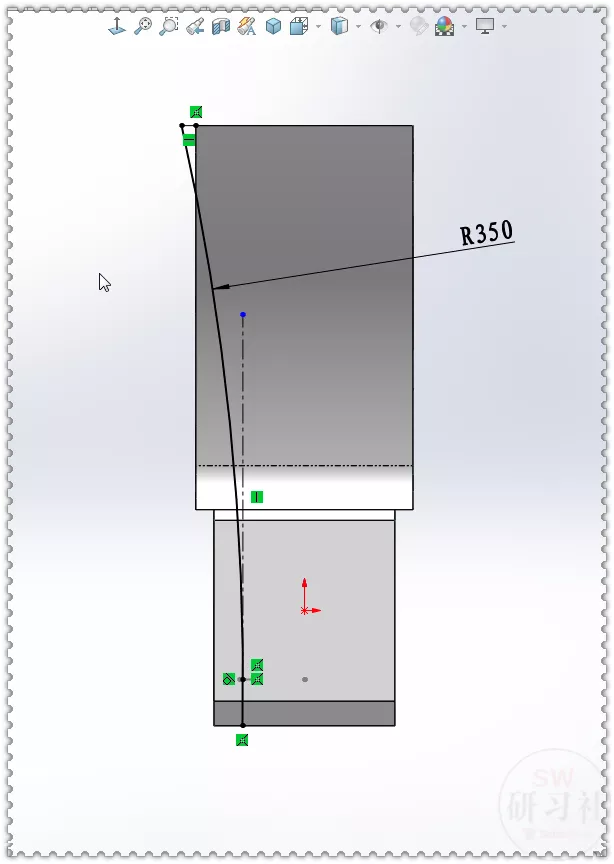
7.【右视基准面】画一根圆弧,与中心线相切。(曲面扫描的轮廓)

用SolidWorks画一个羊角锤,这个图还有点复杂

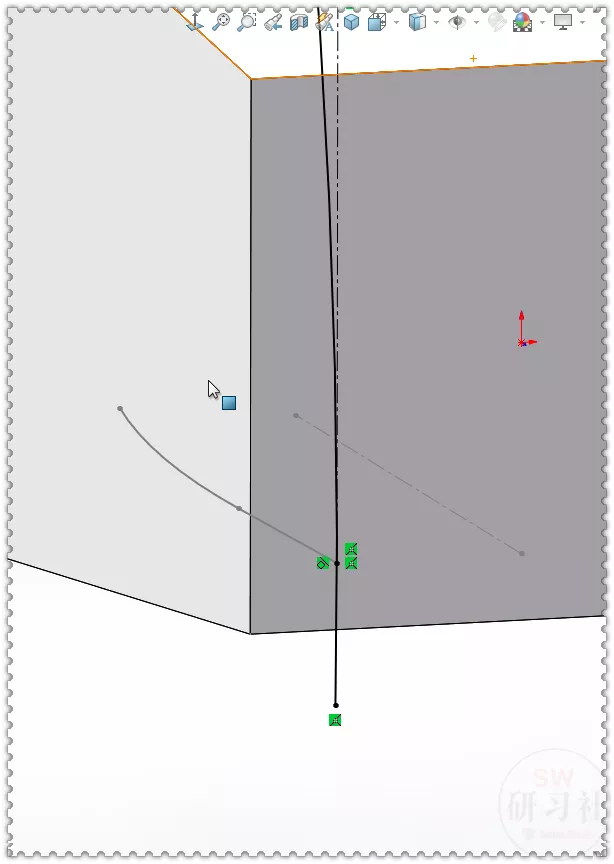
7-1.圆弧与上一步的路径重合。

用SolidWorks画一个羊角锤,这个图还有点复杂

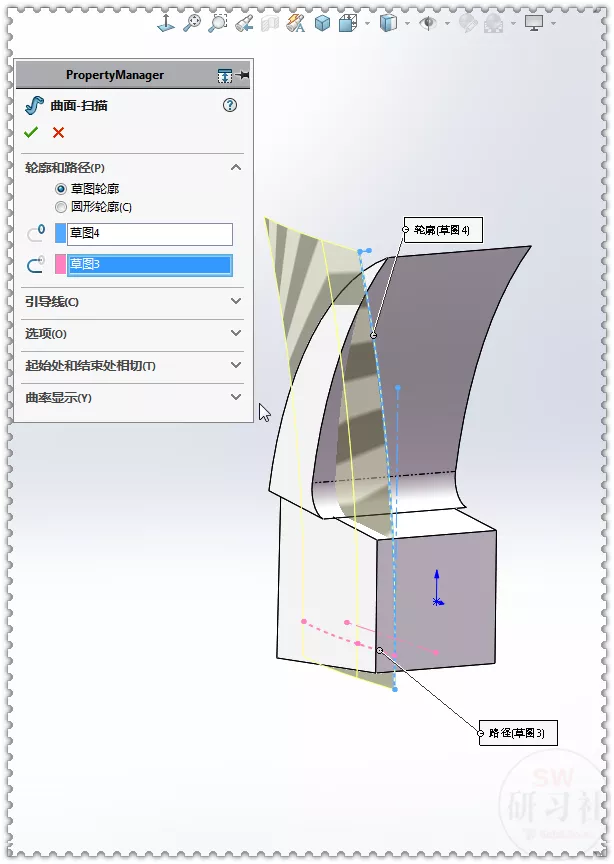
8.【曲面扫描】。

用SolidWorks画一个羊角锤,这个图还有点复杂

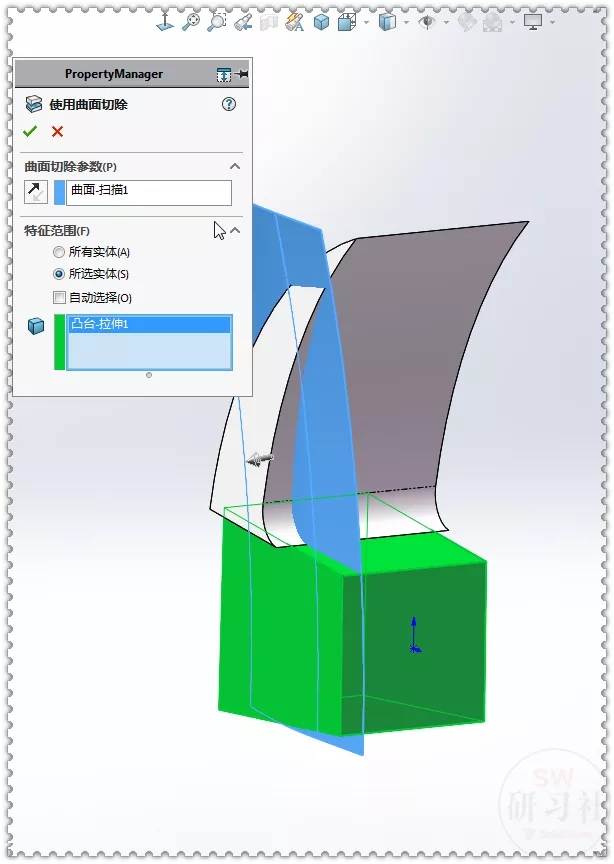
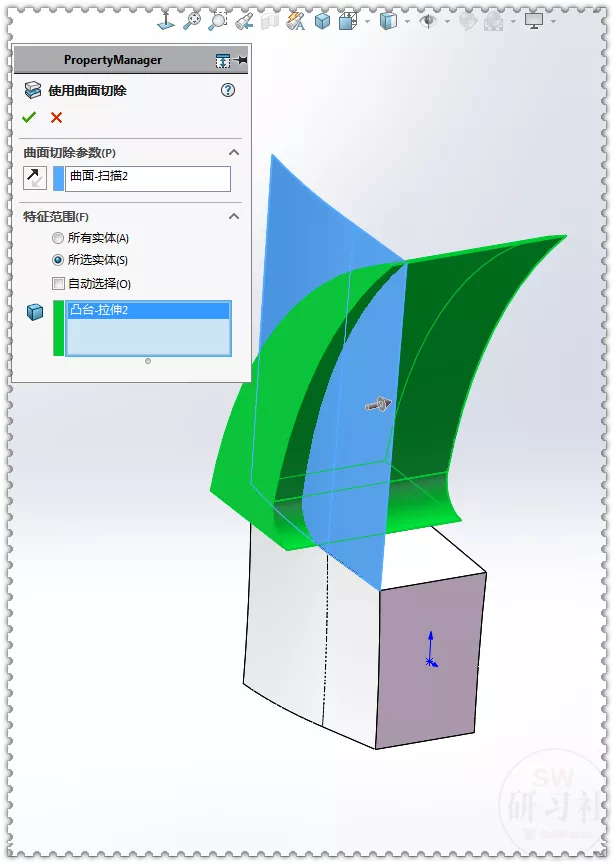
9.【使用曲面切除】特征范围:绿色实体。

用SolidWorks画一个羊角锤,这个图还有点复杂

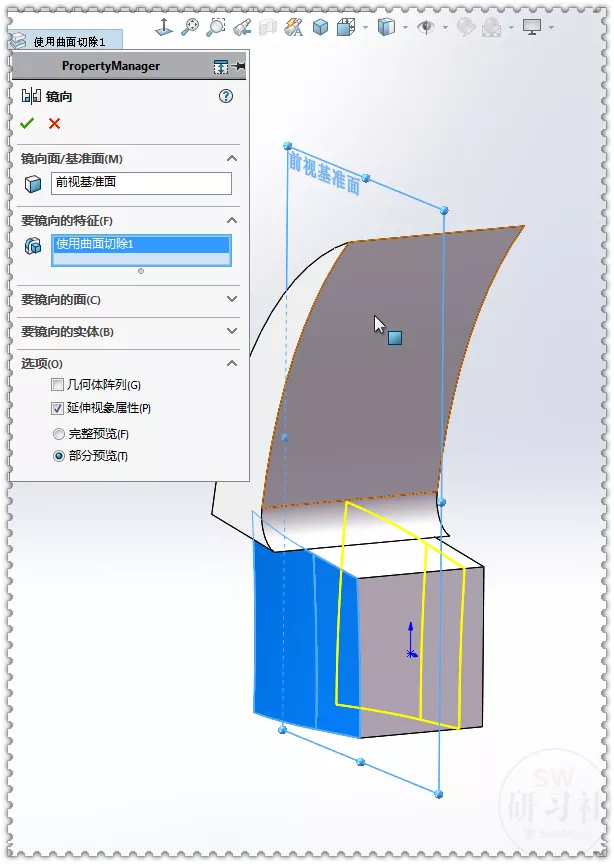
10.【镜像】。

用SolidWorks画一个羊角锤,这个图还有点复杂

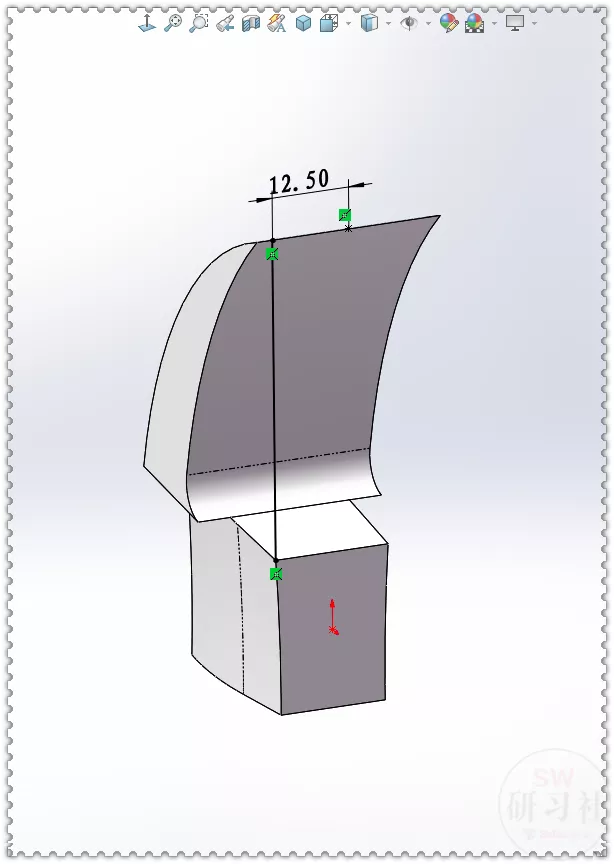
11.【3D草图】画直线和点。(点:中点几何关系)

用SolidWorks画一个羊角锤,这个图还有点复杂

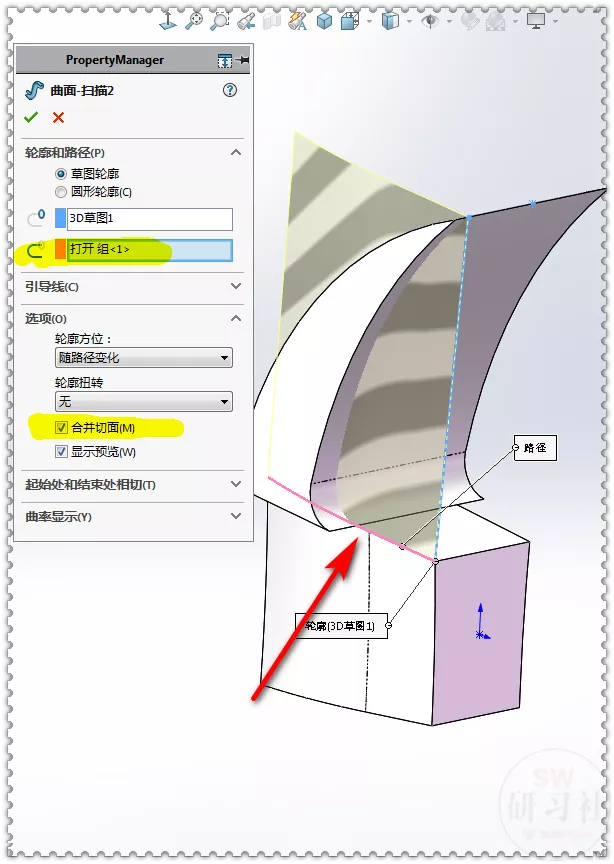
12.【曲面扫描】轮廓:3D草图 ;路径:粉色边线 (边线是两段,所以要用:右键——SelectionManager选择)(如果上一个曲面扫描也勾选:合并切面的话,就是一根完整的边线)。勾选:合并切面。
用SolidWorks画一个羊角锤,这个图还有点复杂

13.【使用曲面切除】。

用SolidWorks画一个羊角锤,这个图还有点复杂

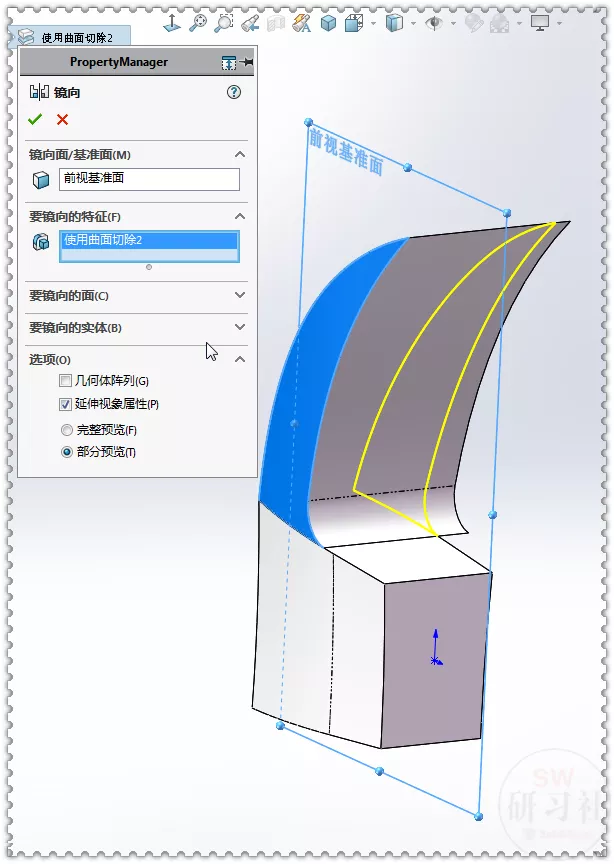
14.【镜像】。

用SolidWorks画一个羊角锤,这个图还有点复杂

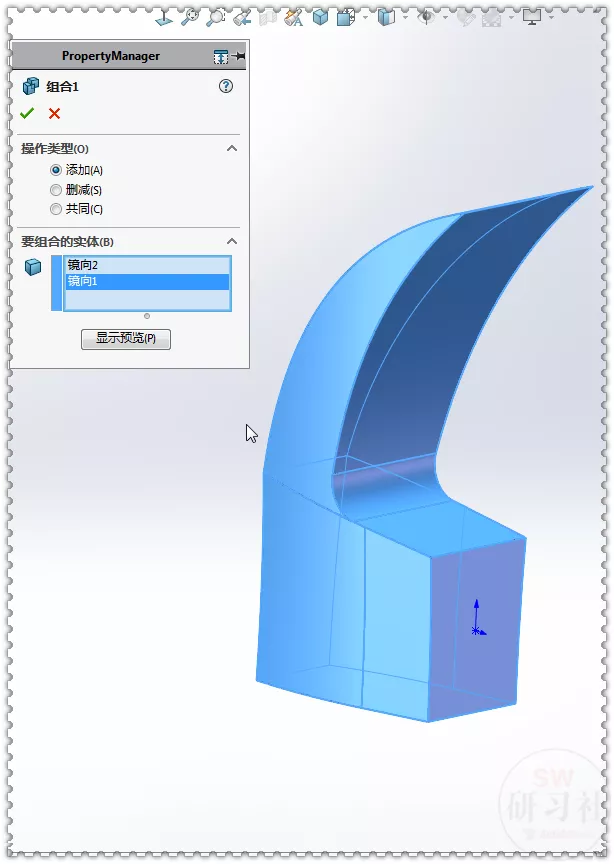
15.【组合】。

用SolidWorks画一个羊角锤,这个图还有点复杂

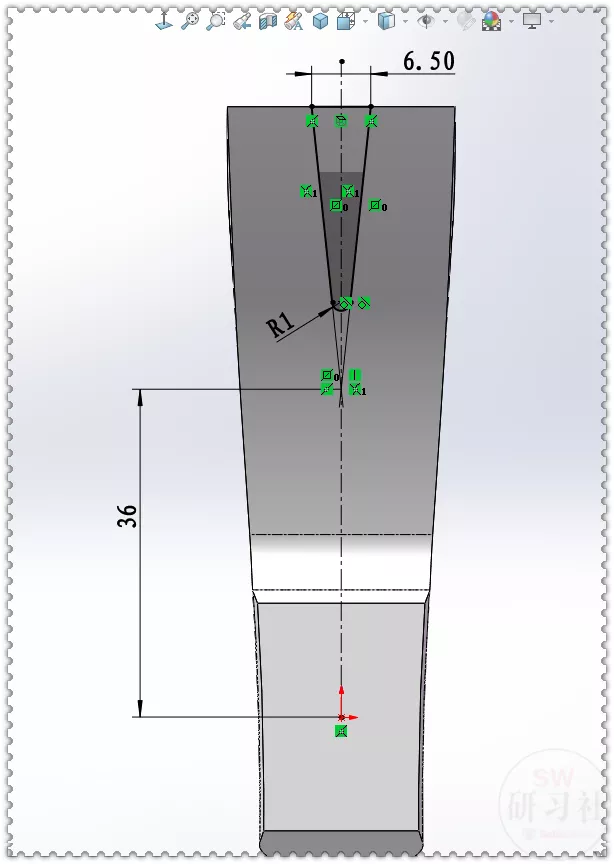
16.【右视基准面】画草图。

用SolidWorks画一个羊角锤,这个图还有点复杂

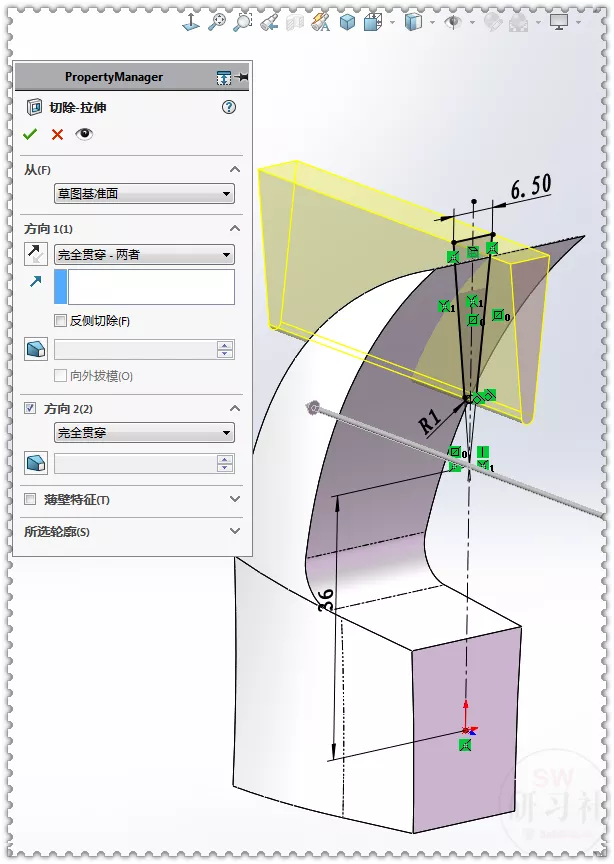
17.【拉伸切除】完全贯穿两者。

用SolidWorks画一个羊角锤,这个图还有点复杂

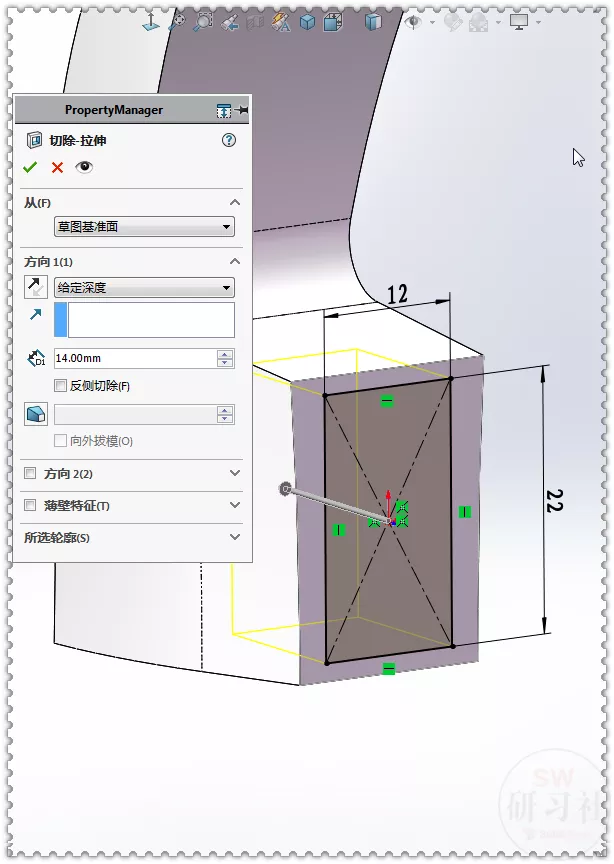
18.【拉伸切除】在端面上画中心矩形,给定深度:14 。

用SolidWorks画一个羊角锤,这个图还有点复杂

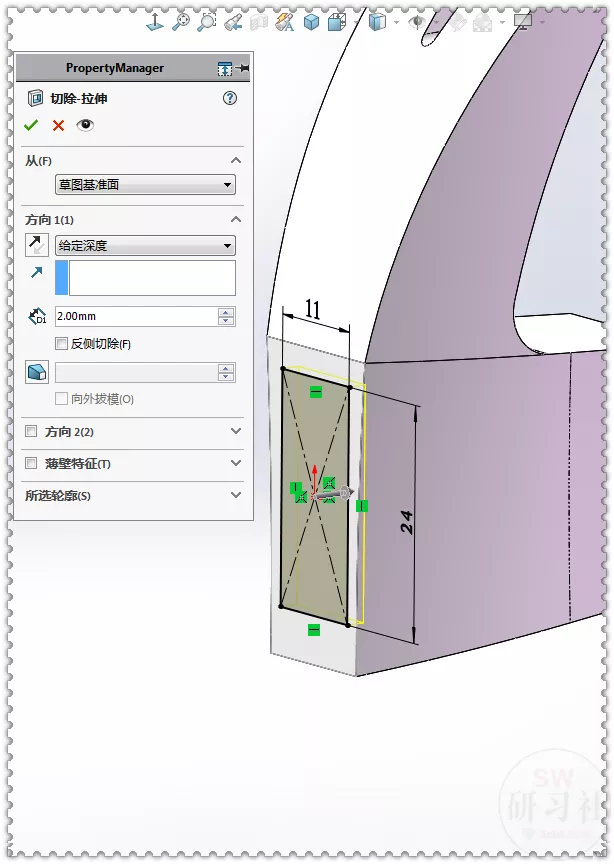
19.【拉伸切除】还是在端面上画中心矩形,给定深度:2 。

用SolidWorks画一个羊角锤,这个图还有点复杂

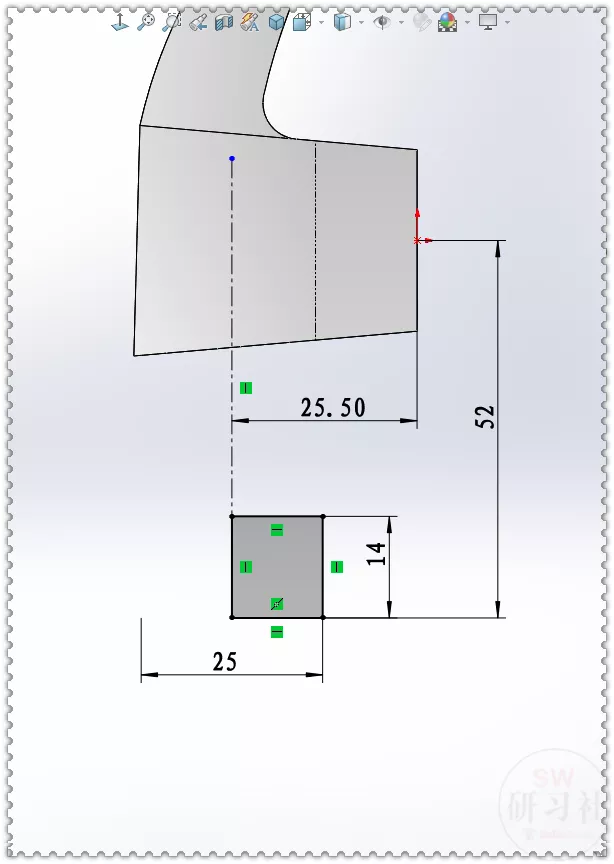
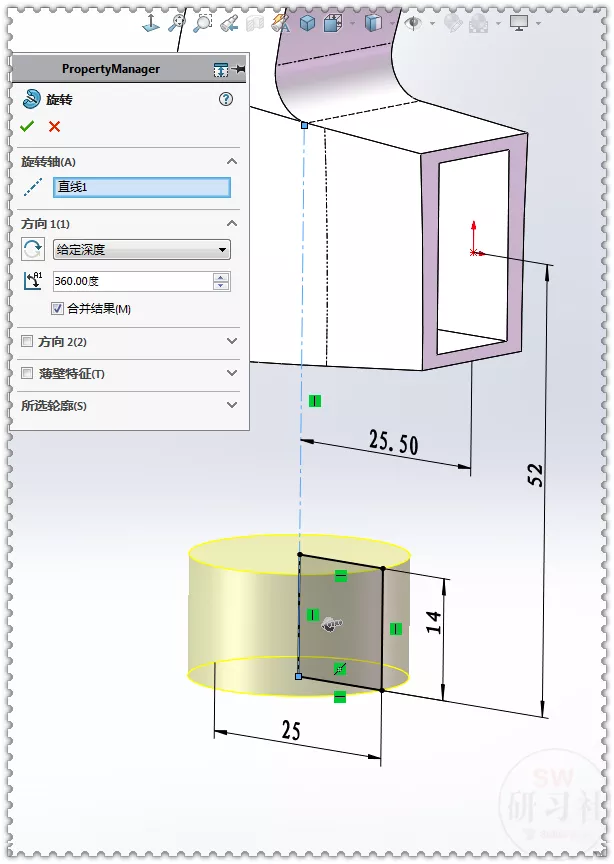
20.【前视基准面】画矩形。

用SolidWorks画一个羊角锤,这个图还有点复杂

21.【旋转】。

用SolidWorks画一个羊角锤,这个图还有点复杂

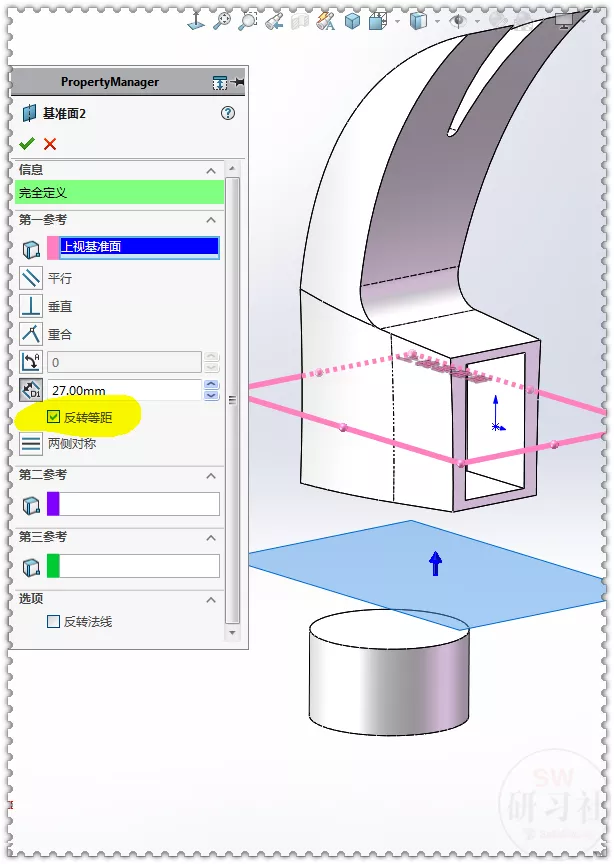
22.【基准面】距离上视基准面:27 ,勾选:反向等距 。

用SolidWorks画一个羊角锤,这个图还有点复杂

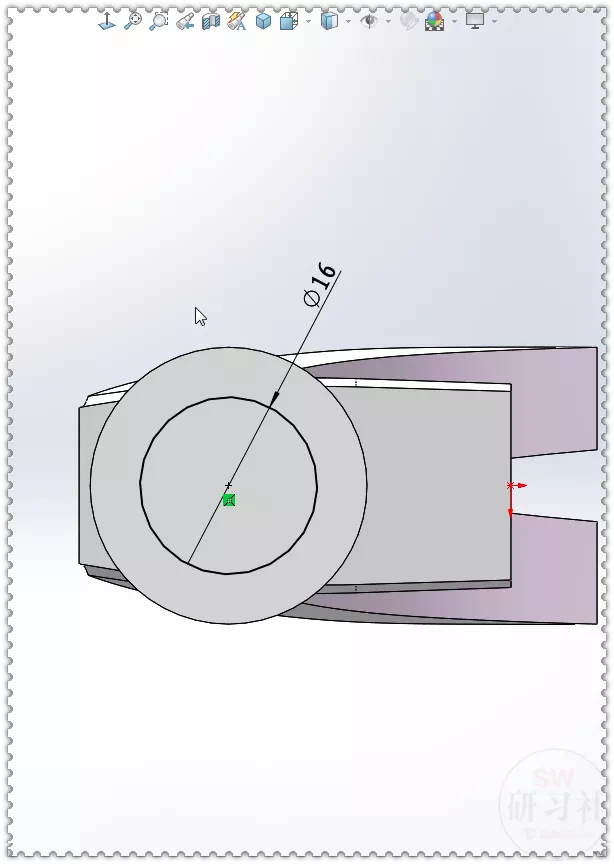
23.【基准面2】上画圆。

用SolidWorks画一个羊角锤,这个图还有点复杂

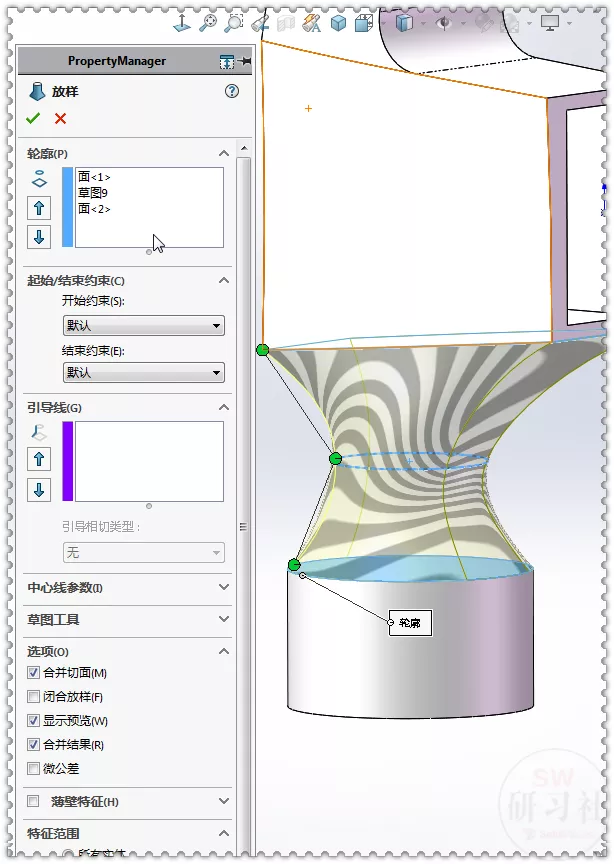
24.【放样】轮廓:面——圆——面 。

用SolidWorks画一个羊角锤,这个图还有点复杂

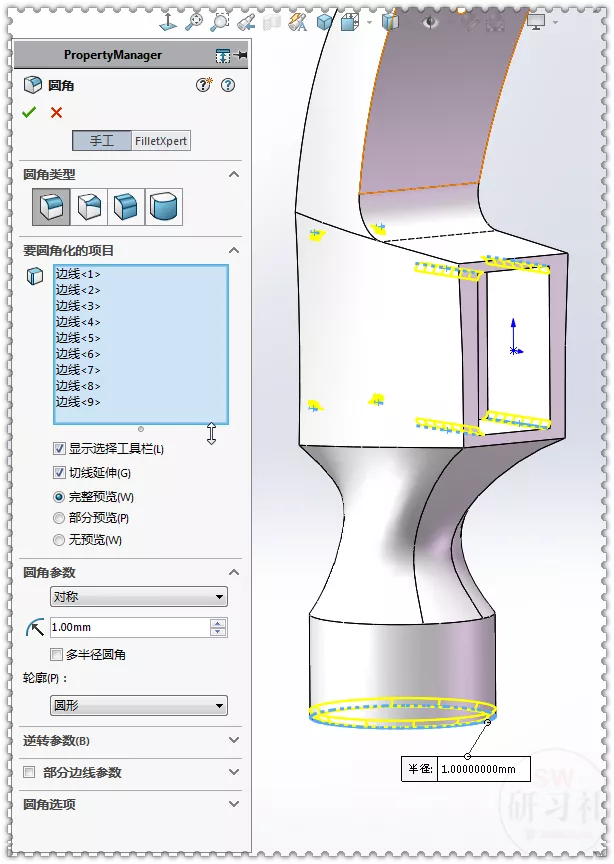
25.【圆角】半径:1 。

用SolidWorks画一个羊角锤,这个图还有点复杂

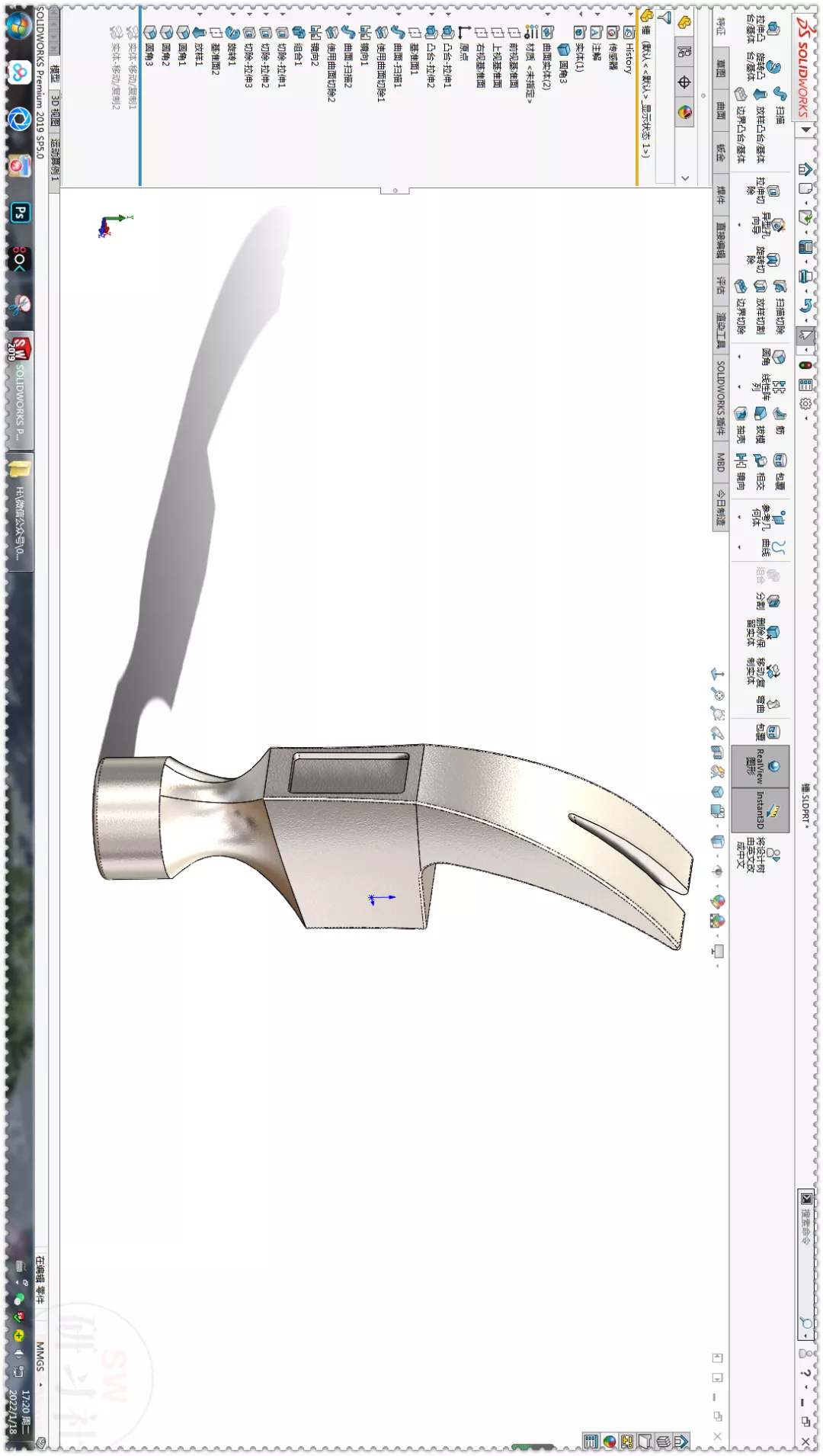
26.完成。

用SolidWorks画一个羊角锤,这个图还有点复杂

声明:本文由"麦兜"发布,不代表"破站"立场,转载联系作者并注明出处:https://www.848586.cn/75993.html