
Word中删除分节符的三种实用方法,快速清理文档格式障碍
作者:百度是最好的搜索 更新时间:2026-06-23 13:30:01 阅读 28
【推荐阅读】
分节符可以将Word文档分为不同的小节,每一个小节都可以有自己的页眉页脚等样式。当我们不需要分节符或者在别人的基础上修改页眉页码的时候,我们怎样删除它呢?
那么下面就由学习啦小编为大家分享下Word中删除分节符的技巧,希望能帮助您。
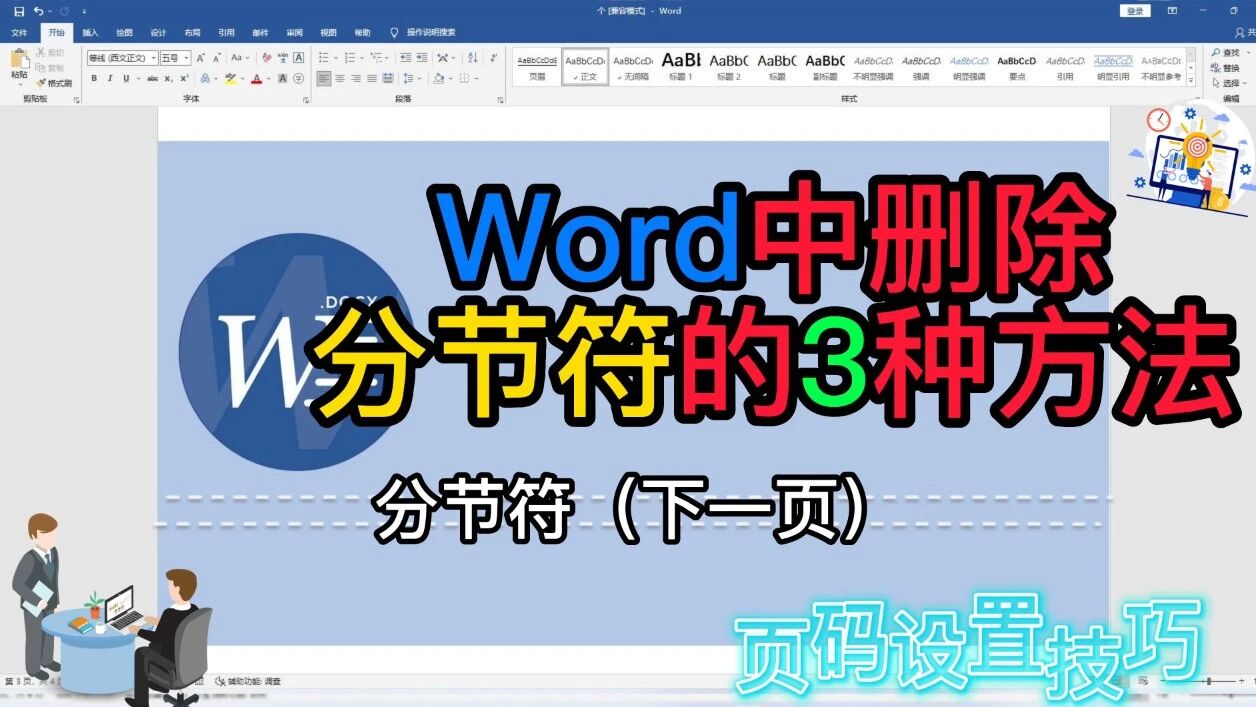
【 方法1:通过大纲视图 】
1、首先,打开想要删除分节符的Word文档
2、然后,依次单击菜单栏上的【视图】-【大纲】
3、单击正文中的【分节符(下一页)】,再按【Delete】删除键,删除即可
【 方法2:通过菜单栏图标 】
1、首先,单击菜单栏【开始】,在【段落】选项卡中单击【显示/隐藏编辑标志】
2、然后,单击正文中的【分节符(下一页)】,再按【Delete】删除键,删除即可
【 方法3:通过快捷键 】
1、首先,按Ctrl Shift *组合快捷键显示/隐藏分节符编辑标志
2、然后,单击正文中的【分节符(下一页)】,再按【Delete】删除键,删除即可
备注:如按Ctrl Shift *组合快捷键无法显示/隐藏分节符编辑标志可按Ctrl Shift 8显示/隐藏分节符编辑标志
就是这么简单,你学会了吗?如您有其它更好的方法,欢迎留言,一起交流,共同进步。
声明:本文由"百度是最好的搜索"发布,不代表"破站"立场,转载联系作者并注明出处:https://www.848586.cn/306081.html

